Сайт школы, общеобразовательного учреждения
адаптивное типовое решение

Сайт школы: инструкция по установке и настройке

Ознакомиться с различиями в функционале между двумя вариантами дизайна можно перейдя на страницу сравнения.

Для успешного запуска сайта Вам необходимо иметь: лицензию CMS "1С-Битрикс", лицензию на типовое решение "Мибок: Сайт школы (лицея, гимназии, школы-интерната, кадетского корпуса, образовательного учреждения)", хостинг, домен.

У нас Вы можете приобрести все необходимые продукты :

Решение устанавливается на редакции CMS "1С-Битрикс", начиная со Старта.
Внимание! Версия Битрикс должна быть не менее 20.0 с активной лицензией.
Рекомендуем устанавливать на последнюю актуальную версию Битрикс.

Минимальные технические требования:

  • PHP версии не ниже 7.4.0
  • MySQL 5.7 и выше
Более подробную информацию о технических требованиях можно найти в официальной документации "1С-Битрикс".

  1. В корневую папку сайта нужно загрузить скрипт BitrixSetup, расположенный на официальном сайта "1С-Битрикс".
  2. В адресной строке браузера необходимо перейти по адресу http://<адрес_вашего_сайта>/bitrixsetup.php, где <адрес_вашего_сайта> - доменное имя Вашего сайта.
  3. После чего Вам необходимо:
    Загрузка дистрибутива 1С-Битрикс
    - Выбрать дистрибутив "1С-Битрикс: Управление сайтом"
    - Выбрать из выпадающего списка название приобретенной Вами редакции (Старт/Стандарт/Малый бизнес/Бизнес)
    - Выбрать "Коммерческая лицензия"
    - Ввести "Лицензионный ключ", полученный после приобретения
    - Нажать на кнопку "Загрузить"
  4. Установка продукта 1С-Битрикс
    После успешной загрузки CMS, появится страница установки продукта (1 шаг мастера).
    Следуя официальной инструкции "1С-Битрикс", необходимо пройти 7 шагов мастера:
    - Начало установки
    - Лицензионное соглашение
    - Регистрация продукта
    - Предварительная проверка
    - Создание базы данных
    - Установка продукта
    - Создание администратора
  5. На 8 шаге мастера ("Выберите решение для установки"), если у Вас уже была ранее активирована лицензия Битрикс с привязанным к ней типовым решением, выберите типовое решение "Мибок: Сайт школы (лицея, гимназии, школы-интерната, кадетского корпуса, образовательного учреждения)" и далее следуете шагам его мастера, описанным более подробно далее.
    В случае, если Вы еще не регистрировали лицензию Битрикс и не активировали на ней приобретенный купон типового решения:
    - Выберите вариант "Загрузить из маркетплейс" и нажмите на кнопку "Далее".
    - На открывшейся странице найдите решение "Чистая установка «1С-Битрикс»" и снова нажмите на кнопку "Далее".
    - Во время установки этого модуля обязательно выберите все пункты, которые им будут предложены.
    Установка продукта 1С-Битрикс Установка продукта 1С-Битрикс
  6. Если у Вас еще не активирована и/или зарегистрирована лицензия "1С-Битрикс", после завершения установки Вам необходимо перейти в административную панель на страницу "Marketplace → Обновление платформы" и активировать и/или зарегистрировать ключ. Подробнее об активации и регистрации ключа можно прочитать в официальной инструкции "1С-Битрикс".

Перед установкой типового решения настоятельно рекомендуем Вам проверить сайт на ошибки и в случае их наличия обязательно исправить.

Для проверки сайта на ошибки необходимо зайти на страницу "Настройки → Инструменты → Проверка системы" и запустить тестирование в 2х вкладках:

Полное тестирование системы Полная проверка доступа к диску

После устранения ошибок или если их не было изначально, можно приступать к установке типового решения.

  1. После покупки решения на Вашу почту должно прийти письмо с купоном на приобретенное типовое решение. Если Вы еще не приобрели типовое решение, то можете это сделать на нашем сайте.
  2. Полученный купон необходимо активировать на странице "Marketplace → Обновление решений" на вкладке "Активация купона". После чего на странице "Marketplace → Установленные решения" под заголовком "Купленные решения" появится наш продукт "Мибок: Сайт школы (лицея, гимназии, школы-интерната, кадетского корпуса, образовательного учреждения) (mibok.school)".
  3. Слева от названия типового решения нажмите на контекстное меню, в нем появится кнопка "Загрузить", нажмите на нее.
  4. После загрузки появится кнопка "Установить", нажмите на нее.
  5. После стандартной установки модуля перейдите на страницу списка мастеров (Настройки → Настройки продукта → Список мастеров) и выберите мастер "Мибок: Сайт школы (лицея, гимназии, школы-интерната, кадетского корпуса, образовательного учреждения) - вариант дизайна 1" (mibok:school)
  6. Нажмите "Установить" в контекстном меню выбранного мастера
  7. В новом окне откроется приветственная страница мастера, являющиеся первым шагом мастера.
  8. Мастер установки в несколько шагов подготовит и настроит решение. После чего станет доступна ссылка для перехода на установленный сайт школы.
    Далее пояснения по некоторым из шагов:
    Выбор сайта
    Выбор сайта. На данном шаге выберите существующий сайт или создайте новый. Примечание. Начиная с версии Битрикс 18.0 во всех редакциях, кроме "Старт" снято ограничение на количество сайтов на одной лицензии.
    Обработка персональных данных
    Обработка персональных данных. На данном шаге Вам необходимо создать соглашение на обработку персональных данных или выбрать из уже существующих на сайте (если они есть).
    На выбор предоставляется 2 варианта создания соглашения: Собственное (необходимо заполнить полный текст самого соглашения, а также подпись для галки согласия, которая будет отображать в формах на сайте) и Стандартное (необходимо заполнить название компании, адрес и контактный email). Все поля для заполнения в обоих случаях являются обязательными.
    Примечание. После создания соглашения Вы всегда сможете его отредактировать, перейдя на страницу административного раздела сайта Настройки → Настройки продукта → Соглашения.
  9. Перейдите на сайт и измените демо-данные на данные вашей организации во включенном режиме правки (для редактирования данных нужно использовать технологию "Эрмитаж").
    Типовое решение разработано таким образом, что все текстовые блоки, элементы и разделы инфоблоков и т.д. могут быть изменены пользователем без навыков программирования в публичной части сайта.
Активность лицензии Битрикса и типового решения составляет 1 год с момента активации купона, после чего требуется приобрести продление, которое позволяет:
  • Получать регулярные обновления функционала.
  • Иметь доступ к облачным сервисам (Инспектор сайтов 1С-Битрикс, Облачный бэкап, CDN ускорение, Защита от DDoS атак).
  • Соблюдать все происходящие изменения в законодательстве (в обновлениях выходят все необходимые доработки и исправления, подстраивающиеся под изменения законодательства).
  • Держать сайт в безопасности (регулярно выходящие обновления позволяют реагировать на устранение и исправление возможных уязвимостей и тем самым улучшать безопасность проекта).
  • Устанавливать новые и обновлять существующие модули и типовые решения из маркетплейса 1С-Битрикс.
  • Иметь возможность обратиться в бесплатную техподдержку 1С-Битрикс (по вопросам работы CMS 1С-Битрикс) и нашей компании (по вопросам работы типовых решений и модулей нашей разработки).

У нас Вы можете приобрести все необходимые продукты :

Активация продления CMS 1С-Битрикс
Активация купона продления 1С-Битрикс
Перейдите в административном разделе Вашего сайта на страницу "Marketplace → Обновление платформы" и во вкладке "Активировать купон" введите приобретенный купон продления.
После чего рекомендуем установить все актуальные обновления, нажав на кнопку "Проверить обновления".

Активация продления типового решения
Активация купона продления модуля
Перейдите в административном разделе Вашего сайта на страницу "Marketplace → Обновление решений" и во вкладке "Активировать купон" введите приобретенный купон продления.
После чего рекомендуем установить все актуальные обновления, нажав на кнопку "Проверить обновления".
По своему желанию, вы можете изменить некоторые настройки типового решения, а также обратиться в службу техподдержки или заказать требуемую доработку.
В старых версиях решения (до 2.5.0) произвести настройки решения можно было на странице "Настройки → Настройки продукта → Настройки модулей → Мибок: Сайт школы (лицея, гимназии, школы-интерната, кадетского корпуса, образовательного учреждения)", выбрав соответствующую вкладку (Настройки, Расписание, Счетчики).
Начиная с версии 2.5.0 в главном административном меню сайта появился новый пункт "Мибок", в котором размещены ссылки на страницы помощи и настроек решения:
  • Помощь и доработки
  • Настройки решения
  • Настройки расписания
  • Установка счетчиков
На странице "Мибок → Мибок: Сайт школы (лицея, гимназии, школы-интерната, кадетского корпуса, образовательного учреждения) → Центр помощи и заказа доработок" Вы сможете найти:
  • Ссылки на справочную информацию: описание решения, инструкцию по настройке и установке, прочитать ответы на популярные вопросы, а также ознакомиться с развернутой демо-версией продукта
  • Форму обратной связи для заказа доработки решения под Ваши нужды. Кнопка "Оставить заявку" оправит Вас на страницу с контактами дял связи и формой обратной связи
  • Форму создания запроса в службе технической поддержки. Кнопка "Создать обращение" оправит Вас на страницу службы поддержки.
  • Ссылки на полезную информацию об оказываемых услугах.
Примечание. Бесплатная техническая поддержка оказывается только для продуктов с активной лицензией (1 год с момента активации). Для того, чтобы создать тикет нужно авторизоваться в системе (если Вы уже обращались ранее) или зарегистрироваться (если Вы обратились в техподдержку в первый раз).

На странице "Мибок → Мибок: Сайт школы (лицея, гимназии, школы-интерната, кадетского корпуса, образовательного учреждения) → Настройки решения" доступны 2 вкладки: "Общие" и "Отображение сайта (вариант дизайна 1)". Модуль настраивается для каждого сайта независимо, в соответствующей вкладке страницы.

Во вкладке "Общие" представлены настройки, общие для двух вариантов дизайна:

  1. Настройки версии для слабовидящих:
    • Отключить использование адаптивной сетки на Bootstrap 3 (в версии для слабовидящих). При установленном значении в шаблоне версии для слабовидящих будет игнорироваться адаптивная сетка сайта.
    • Вывод заголовка страницы в теге H1 шаблона (в версии для слабовидящих). При установленном значении в шаблоне версии для слабовидящих не будет выводиться тег H1
  2. Настройки вывода расписания:
    • Выводить в расписании прошедшие дни (от текущей даты назад). Возможные значения: 1 день, 3 дня, 1 неделя. В зависимости от выбранного параметра в выпадающем списке будут выводиться соответствущие прошедшие дни в календаре расписания
    • Выводить в расписании предстоящие дни (от текущей даты вперед). Возможные значения: 1 неделя, 2 недели, 1 месяц. В зависимости от выбранного параметра в выпадающем списке будет выводиться расписание на соответствубщее количество дней вперед.
    • Разрешить запись на занятие. При установленном значении на странице с расписанием выводится форма записи на занятие.
  3. Настройка CAPTCHA в формах
    • Тип CAPTCHA. Решением поддерживаются капчи Google reCAPTCHA версий 2 (флажок) и 3, а также стандартная Битрикс капча. При выборе варианта "Google reCAPTCHA", становятся доступны следующие опции:

      Версия reCAPTCHA. Варианты: версия 2 и версия 3. Одновременно на сайте работать может только одна выбранная версия.
      Примечание. Для версии 2 поддерживается только вид капчи "Флажок", в котором проверка запросов осуществляется с помощью флажка "Я не робот", а вид "Невидимая" капча не поддерживается, вместо нее рекомендуем использовать версию 3.

      Ключ и секретный ключ. В соответствующих полях введите полученные ключи с сайта Google reCAPTCHA, которые будут использовать в веб-формах на сайте.

    Подробнее о настройке капчи в формах обратной связи смотрите в разделе Настройка капчи.
  4. Другие настройки
    • Вывод политики использования cookie. При установленном значении в шапке сайта выводится предупреждающая информация об исползовании файлов cookie для всех посетителей сайта, кто не нажал на кнопку "Принять". Текст политики можно отредактировать в публичной части сайта во включенном режиме правки.
    • Выводить информацию о разработчике. При установленном значении в подвале сайта выводится информация о разработчике. Информацию о разработчике можно отредактировать в публичной части сайта во включенном режиме правки.
    • Использовать локальное подключение шрифтов. При установленном значении на сайте подключаются шрифты локально, при отключении шрифты подключаются с сервиса fonts.google.com.

Во вкладке "Отображение сайта (вариант дизайна 1)" представлены настройки, относящиеся к варианту дизайна 1 (сравнительная таблица отличий между вариантами дизайна)

  • Слайдер. В выпадающем списке можно 2 варианта отображения слайдера на главной странице сайта
  • Направления деятельности . В выпадающем списке можно 2 варианта отображения блока со списком напралвений деятельности как на главной странице, так и на внутренних

CMS «1С-Битрикс» имеет обширный функционал для работы со свойствами элементов инфоблока. Однако, данный функционал не всегда удобен, когда необходимо быстро добавить новое значение для свойства типа "Список" или для переименования свойства и т.д. По своему желанию, вы можете в удобном и упрощенном интерфейсе изменять списочные свойства, добавлять/редактировать/удалять свойства элементов.

На странице "Мибок → Мибок: Сайт школы (лицея, гимназии, школы-интерната, кадетского корпуса, образовательного учреждения) → Настройки расписания" доступен интерфейс работы для всех инфоблоков, которые имеют в своем символьном коде название "timetable", т.е. которые были созданы во время установки решения:
Выбор инфоблока и обязательные поля Пользовательские поля (свойства инфоблока)

  1. Настройки инфоблока расписания. Здесь выводится список инфоблоков расписания. Выбрав необходимый инфоблок, можно начать с ним работать в таблице ниже.
  2. Обязательные поля. Здесь выводится список обязательных полей расписания, которые нельзя отредактировать.
    • Короткое название. Поле, в котором можно сохранять короткое название занятия, чтобы оно полностью поместилось в ячейке расписания. По умолчанию это поле при создании занятия называется "Занятие" и не выводится в расписании, т.к. в качестве названия занятия используется свойство "Вид спорта". Подробности настройки вывода расписания можно прочитать в пункте "Настройка вывода расписания".
    • Начало занятия. Поле, в котором заполняется дата и время начала занятия
    • Окончание занятия. Поле, в котором заполняется дата и время окончания занятия
    • Регулярность проведения занятия. Поле, в котором выбирается в указаный период (начало - окончание), как будет выводиться: однократно, либо же с периодичносью - раз в неделю, раз в 2 недели, раз в 4 недели. Подробности о данном поле можно прочитать в пункте "Заполнение расписания".
    • Цвет. Поле, в котором выбирается цвет каждого занятия. Данное поле используется для облегчения восприятия просмотра расписания.
  3. Пользовательские поля. Здесь выводится список свойств инфоблока, которые можно редактировать/добавлять/удалять. Причем тображаются только свойства следующих типов: Строка, Список, Дата/Время, Привязка к элементу инфоблока. Работу со свойствами других доступных типов вы можете осуществлять на странице "Настройки информационного блока" во вкладке "Свойства".
    Свойства, которые доступны по умолчанию (после установки решения):
    • Вид спорта. Данное свойство имеет тип "Привязка к элементу инфоблока" и привязано к инфоблоку "Виды спорта".
    • Преподаватель. Данное свойство имеет тип "Привязка к элементу инфоблока" и привязано к инфоблоку "Люди".
    • Зал. Данное свойство имеет тип "Список".
    • Класс. Данное свойство имеет тип "Список".
    Доступные действия для работы со свойствами:
    • Редактировать название свойства. Редактирование названия влияет не только на название свойства в административном разделе сайта, но и при выводе в фильтре и в модальном окне в публичной части сайта. При этом не рекомендуется менять для существующих свойств символьный код, так как он используется для настройки компонентов.
    • Редактировать тип свойства. При выборе свойств "Список" и "Привязка к элементу инфоблока" появляются соответствующие блоки для настройки данного свойства: для списка - поля для заполнение значений, для привязки - список инфоблоков:
    • Добавить свойство. Для этого необходимо нажать на кнопку "Добавить свойство" (расположена внизу списка пользовательских полей). Обратите внимание, что по умолчанию символьный код формируется из названия свойства путем транслитерации.
    • Удалить свойство. Для удаления необходимо нажать на крестик напротив соответствующего свойства (после этого свойство помечается на удаление), а потом нажать на кнопку "Сохранить":
    • Редактировать списочные значения. Доступна возможность редактировать существующие значения, удалять значения (необходимо нажать на крестик напротив соответствующего значения - поле очистится, а после нажатия на кнопку "Сохранить" - удалится), добавлять значения (для этого необходимо нажать на кнопку "Добавить"):

    Чтобы любые изменения вступили в силу, необходимо нажать на кнопку "Сохранить".

  4. Настройка вывода цвета каждому занятию.
    Настройка цветов в расписании
    Начиная с версии 2.4.0 появилась возможность определять каким образом будет устанавливаться цвет вывода в ячейке расписания: устанавливать цвет каждому занятию отдельно (при добавлении/редактировании элемента инфоблока) или настроить систему установки цвета в настройках модуля.
    • Если необходимо задавать каждому занятию свой собственный цвет в самом низу страницы настроек выберите вариант в выпадающем списке "Нет привязки к свойству". После этого цвет будет браться из занятия (элемента инфоблока "Расписания"). Такое состояние отображения цвета работает по умолчанию после установки решения
    • Для задания систематичности установки цвета, выберите из выпадающего списка необходимое свойство, которое будет влиять на установку цвета и задайте его значениям необходимые цвета.
      Примечание. В выпадающем списке выводятся только свойства с типами "Список" и "Привязка к элементам инфоблока".

На сайте обычно требуется разместить счетчики, информеры, подтвердить права на администрирование сайта.
На странице "Мибок → Мибок: Сайт школы (лицея, гимназии, школы-интерната, кадетского корпуса, образовательного учреждения) → Установка счетчиков" предусмотрен интерфейс вставки кода для этих операций, благодаря которому даже далекий от программирования администратор сайта сможет установить необходимый код.

Вставка счетчиков
  • Выбор шаблона. В данном поле необходимо выбрать требуемый шаблон, в который необходимо разместить код.
  • Подтверждение прав с помощью мета-тега. Данное поле служит для вставки кода подтверждения права на администрирование сервера в виде мета-тега, при этом код будет размещен в блок <head> html-разметки страницы.
  • Код счетчика. Данное поле служит для вставки кода счетчиков, при этом код будет размещен в самом конце блока <body> html-разметки страницы.
  • Информер счетчика. Данное поле служит для вставки кода информеров, которые должны быть видимыми пользователям, при этом содержимое информера будет отображаться в подвале сайта и видно посетителям сайта.
Примечание. Работа данного функционала предусмотрена только для шаблонов, которые сгенерировало типовое решение. Для того, чтобы разместить один и тот же код для обычной версии сайта и версии для слабовидящих, необходимо его указать 2 раза, т.е. заполнить соответствующие поля как для шаблона обычной версии сайта, так и для шаблона версии для слабовидящих.

На странице расписания (по умолчанию это страница http://адрес_вашего_сайта/timetable/) расположен комплексный компонент "Расписание". Данный компонент предоставляет возможность гибкой настройки вывода расписания.

Необходимо авторизоваться под учетной записью администратора сайта, перейти на страницу расписания, включить режим правки и открыть настройки подключения компонента. В открывшемся окне доступны следующие настройки:

  1. Шаблон компонента и сторонние библиотеки Шаблон компонента. На данный момент в поставке продукта предусмотрен только один шаблон .default
    Сторонние библиотеки. В данном блоке предоставляется возможность включать/выключать javascript и css сторонних библиотек, которые используются в модуле: Bootstrap (адаптивная сетка), Owl Carousel (карусель занятий), Perfect-scrollbar (стилизованный scroll блоков). Если в типовом решении глоабльных изменений по функционалу Вы не производили, данные настройки не рекомендуется менять.
  2. Основные параметры и настройки фильтра Основные параметры. В данном блоке можно выбрать инфоблок для вывода расписания. По умолчанию, выбран инфоблок, который был создан при установке модуля
    Настройки фильтра:
    • Показывать фильтр. При отмеченной опции будет выводиться фильтр на странице.
    • Фильтр. Имя переменной, в которой передается массив параметров из фильтра. Менять данное поле рекомендуем только разработчикам, если есть такая необходимость.
    • Фильтр в заголовке. Можно выбрать какое поле выводится в заголовке фильтра, если ничего не выбрано, то в загловоке нет параметров для фильтрации данных.
    • Другие параметры фильтра. Можно выбрать какие параметры для фильтра будут выводиться в основной части фильтра (на сером фоне).
  3. Настройки вывода занятия в ячейке и в модальном окне Настройки вывода занятия в ячейке. Список полей для выбора ограничен: можно выбрать только свойства 4х типов (Строка, Список, Дата/Время и Привязка к элементу инфоблока), а также поле "Название".
    • Название занятия. Выбирается какое свойство будет выводиться как название занятия. Лучше всего выводить в качестве названия - свойство "Направление". Бывают случаи, когда названия направлений могут быть слишком длинными, а в дизайне ограничение на длину названия в 2 строки. В таких случаях, рекомендуем выводить здесь поле "Название", которое должно содержать короткое альтернативное название.
    • Первая строка. Строка (в дизайне ограничение на длину в 2 строки), содержащая какую-то дополнительную информацию о занятии. Здесь рекомендуем выводить свойства зал или класс.
    • Вторая строка. Строка (в дизайне ограничение на длину в 1 строки), содержащая дополнительную информацию о занятии. Здесь рекомендуется выводить ФИО преподавателя (свойство преподаватель).
    В итоге вывод занятия в ячейке расписания выглядит следующим образом:
    Настройки вывода в модальном окне. При выводе подробной информации о занятии в модальном окне нет ограничений на выбор полей.
    • Название занятия в заголовке. Выбирается какое свойство будет выводиться как название занятия. Данная опция особенно важна, когда в ячейке расписания выводилось короткое альтернативное название, а в модальном окне необходимо вывести полное название занятия (ограничения на длину названия в дизайне нет).
    • Поля. Указываются поля, которые будут отображены в модальном окне.
    • Свойства. Указываются свойства, которые будут отображены в модальном окне.
    В итоге вывод занятия в модальном окне выглядит следующим образом:

Для того, чтобы добавить занятие в расписание необходимо зайти в инфоблок "Расписание" и добавить новый элемент в привычной форме работы с инфоблоками.

Добавление занятия в расписание
Служебные поля, которые необходимо заполнить для корректной работы
  1. Начало и окончание активности. Необходимо установить корректную дату и время начала и конца занятия.
  2. Название. Необходимо указать название занятия.
  3. Регулярность проведения занятия. Возможные варианты:
    • (не установлено) - занятие будет отображено 1 раз, в день заданный в поле "Начало активности"
    • Раз в неделю - занятие будет отображено 1 раз в неделю в день недели, заданный в поле "Начало активности"
    • Раз в 2 недели - занятие будет отображено 1 раз в 2 недели в день недели, заданный в поле "Начало активности"
    • Раз в 4 недели - занятие будет отображено 1 раз в 4 недели в день недели, заданный в поле "Начало активности"
  4. Цвет. Необходимо выбрать цвет ячейки. Возможные варианты: голубой, зеленый, коричневый, розовый, желтый.
  5. Лимит записи. В данном поле можно выбрать параметры записи для каждого занятия:
    • -1 - Запись на занятие запрещена. Если у всех занятий в расписании не должно быть возможности записаться, необходимо выключить эту возможность в настройках модуля.
    • 0 - Запись на занятие не имеет ограничений
    • 1, 2, ..., 10 и т.д. - Запись на занятие ограничена указанным количеством.
Пользовательские поля
Набор пользовательских полей можно регулировать под нужды каждого конкретного сайта. Создание, редактирование и удаление таких свойств может производиться 2 способами:
  • в настройках модуля расписания - рекомендуемый способ для контент-менеджеров, см. подробности в разделе Настройка расписания.
  • в настройках информационного блока - стандартный способ работ с инфоблоках в рамках CMS 1С-Битрикс.
Email-уведомления о записях

При установке модуль создает почтовое событие school_MIBOK и соответствующий ему почтовый шаблон с темой "Запись на занятие". В качестве получателя установлена константа Email-администратора по умолчанию. После каждой успешной записи администратору приходит уведомление с данными о записи.
Начиная с версии модуля 2.4.0, появилась возможность добавить дополнительных получателей информации об успешной авторизации. Для того, чтобы решения одного или нескольких получателей, необходимо зайти в занятие (элемент инфоблока расписание) и в свойстве "Email для писем" добавить список получателей (это может быть как один получатель, так и несколько). Таким образом, каждому конкретному занятию/мероприятию можно назначить свой собственный список получателей и все, кто будет здесь указан в данном свойстве, также как и администратор сайта получат уведомления об успешной записи.

Примечание. Если у Вас был установлен модуль более ранней версии, чем 2.4.0 в форме добавления/редактирования элементов может не появиться свойство "Email для писем". Если после обновления, Вы его у себя не видите, зайдите в настройки формы и добавьте это свойство для вывода: Настройка формы добавления элементов инфоблока расписания

Работа с записями

Начиная с версии решения 2.4.0, появилась возможность управлять записями на конкретное занятие (мероприятие/консультацию). Для того, чтобы пользователь имел доступ к интерфейсу управления нужно назначить данному пользователю специально созданную модулем группу пользователей "Менеджеры по работе с бронью": Группа пользователей 'Менеджеры по работе с бронью'

После этого в разделе расписания при открытии модального окна занятия (мероприятия/консультации), появляется список уже существующих записей с возможностью просмотра и удаления записи, а также добавления новых записей с комментариями. Если у занятия (мероприятия/консультации) установлен лимит на количество записей, то он также будет учитываться и в режиме модального окна, т.е. менеджер не сможет добавить записей больше, чем установлено в лимите. Модальное окно для менеджера по работе с бронью

Начиная с версии 3.1.0, в модуль добавлена возможность оплаты заказов и приема других оплат. Поддерживаются платежные сервисы: ЮKassa и Robokassa.

При настройке оплаты, если решение устанавливалось при версии модуля менее 3.1.0, дополнительно необходимо выполнить настройки указанные в блоках "внимание".

Функционал оплаты имеет ряд ограниченный: нет поддержки предоплаты, чеков зачета предоплаты, возвратов, двухстадийных платежей и прочего. Для использования всех возможностей необходим полнофункциональный модуль "Мибок: Касса для сайта (мультиплатежный модуль)".

Отличия функционала оплаты, встроенного в решение и возможностей модуля "Мибок: Касса для сайта (мультиплатежный модуль)"

Функционал

Встроенный в решение

Мибок: Касса для сайта (мультиплатежный модуль)

Платежные сервисы

ЮKassa, Robokassa

ЮKassa, Robokassa

Способы расчета

– Полный расчет.

– Полная предоплата;
– Частичная предоплата;
– Аванс;
– Полный расчет;
– Частичный расчет и кредит;
– Кредит;
– Выплата по кредиту.

Возвраты платежей (на сайте)

Нет

– Полный возврат;
– Частичный возврат.

Двухстадийные платежи (холдирование средств)

Нет

Да

Фискализация (чек прихода)

Да

Да

Формирование 2-го чека

Нет

Да

Способы создания платежа

– Компонент "форма оплаты";
– С использованием АПИ модуля.

– Компонент "форма оплаты";
– С использованием АПИ модуля;
– Обработчик платежной системы модуля "Интернет-магазин".

История платежей (на сайте)

Нет

Страницы:
– Список платежей;
– Информация о платеже.

Возможность управления платежами (на сайте)

Нет

– Возврат платежа (полный, частичный);
– Подтверждение двухстадийного платежа (полное, частичное);
– Отправка чека зачета предоплаты.

Данный функционал можно использовать на любой редакции 1С-Битрикс для организации приема платежей на сайте.
Настройка осуществляется на странице "Мибок → Мибок: Сайт школы (лицея, гимназии, интерната, кадетского корпуса, образовательного учреждения) → Настройки оплаты" во вкладке "Оплата в ЮKassa".
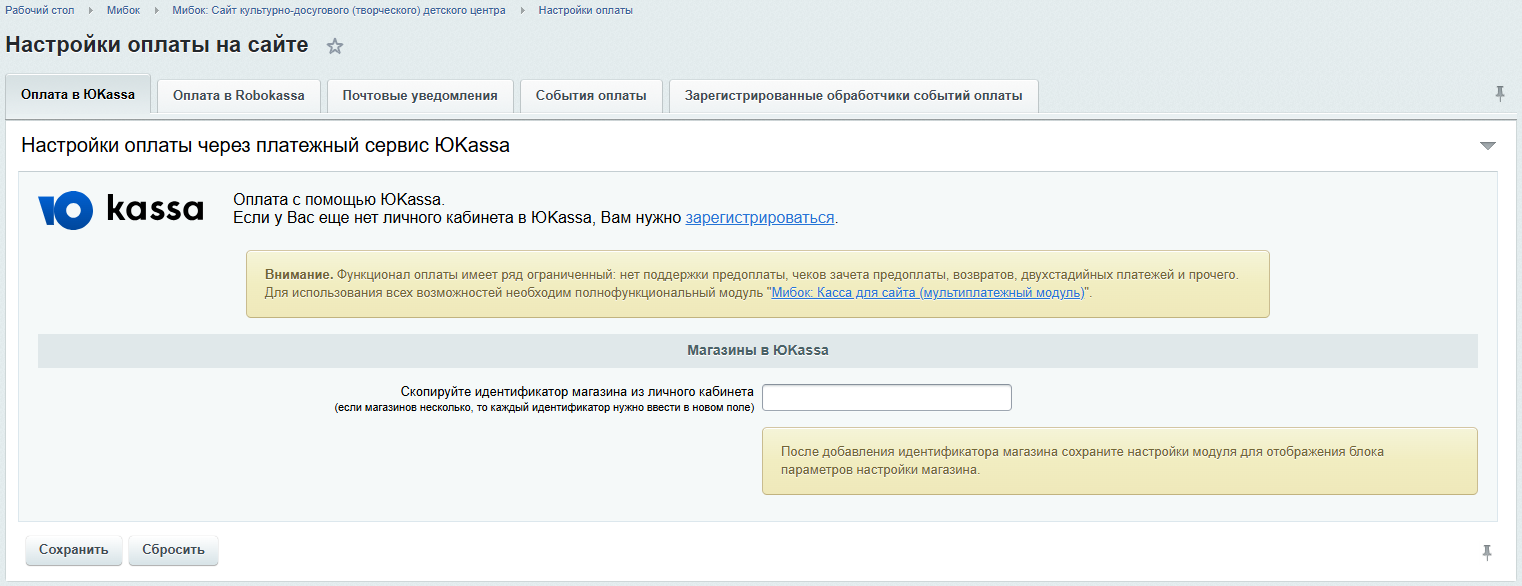
При отсутствии настроек эта вкладка выглядит следующим образом:

Настройки платежей ЮKassa - без настроек

В поле Скопируйте идентификатор магазина из личного кабинета необходимо ввести идентификатор магазина, полученный в ЮKassa. Если на сайте будет использованы несколько магазинов, то каждый идентификатор магазина, должен располагаться в новом поле. После ввода идентификатор магазина необходимо нажать на кнопку "Сохранить", чтобы появились поля настроек магазина. В появившихся полях заполнить всю необходимую информацию.
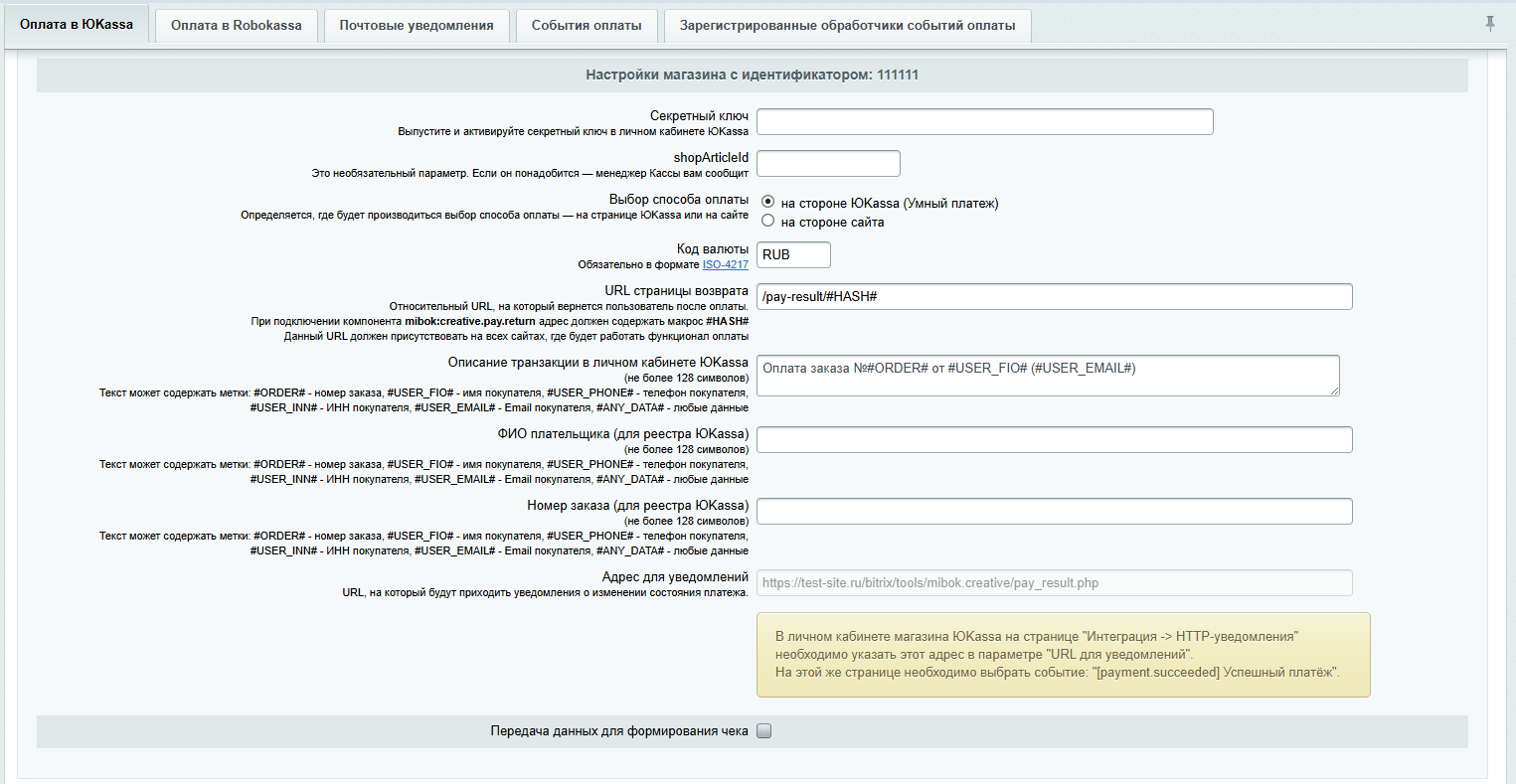
Для каждого добавленного магазина появятся следующие настройки:

Настройки платежей ЮKassa - настройки магазина
  • Секретный ключ. В данном поле необходимо указать секретный ключ, полученный в личном кабинете ЮKassa.
  • shopArticleId. Данный параметр является необязательным и при необходимости выдается при подключении к ЮKassa.
  • Выбор способа оплаты. Выбор значения "Умный платеж" позволяет покупателю выбрать способ оплаты на станице платежного сервиса ЮKassa, при выполнении платежа.
    При установке значения "на стороне сайта" будут показаны варианты оплаты, из которых необходимо выбрать хотя бы один способ. На станице платежного сервиса ЮKassa покупателю будут доступны только указанные способы оплаты.
  • Код валюты необходимо указать в формате ISO-4217. Для рубля будет код "RUB".
  • URL страницы возврата. В данном поле необходимо указать относительный URL, на который вернется пользователь после выполнения оплаты (нажав на кнопку "Вернуться в магазин").
    В данном поле можно указать как ссылку на любую страницу сайта, так и ссылку на страницу, на которой расположен компонент модуля "[mibok:school.pay.return] Результат оплаты". В случае использования этого компонента относительная ссылка обязательно должна содержать макрос #HASH# . Значение "по умолчанию": /pay-result/#HASH# , при развертывании сайта "мастером установки решения" на этой странице размещается компонент "Результат оплаты".
    Внимание, если этот магазин используется для разных сайтов, то на всех сайтах должна существовать страница по указанному "URL страницы возврата".
  • Описание транзакции в личном кабинете ЮKassa В данном поле можно сформировать описание каждой транзакции в удобном виде, используя определенный набор макросов.
  • ФИО плательщика (для реестра ЮKassa). В данном поле можно, используя определенный набор макросов, установить данные плательщика, которые будут отображаться у покупателя в деталях платежа, а также в реестре ЮKassa.
  • Номер заказа (для реестра ЮKassa). В данном поле можно, используя определенный набор макросов, установить информацию о номере заказа, которая будет отображаться у покупателя в деталях платежа, а также в реестре ЮKassa.
    Внимание, если задается значение поля, то оно должно быть уникальным в магазине ЮKassa, иначе может возникнуть проблема с созданием платежа или его оплатой.
  • Адрес для уведомлений. Этот адрес необходимо указать в личном кабинете магазина ЮKassa на странице "Интеграция → HTTP-уведомления".

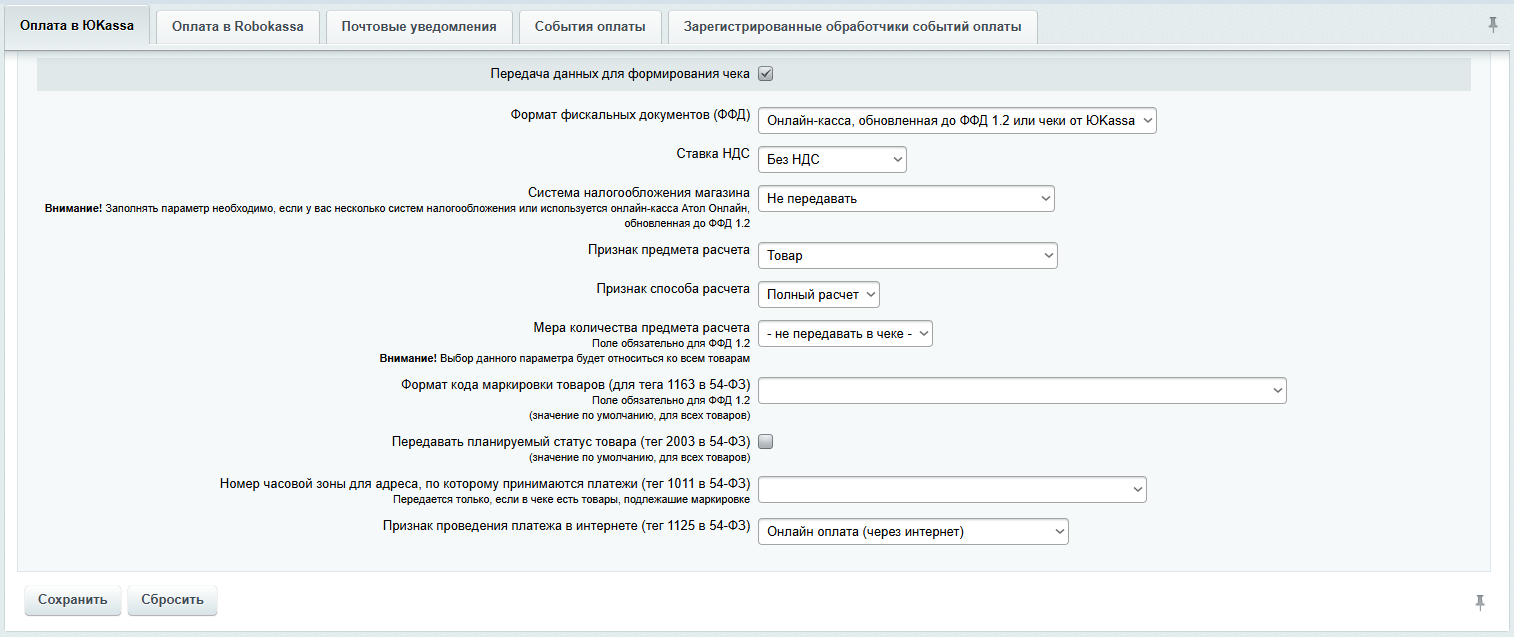
Настройки платежей ЮKassa - настройки формирования чека
  • Передача данных для формирования чека. Установка данной опции необходима, если в магазине ЮKassa включена фискализация (отправка чеков через ЮKassa).

Внимание! Если на стороне ЮKassa подключена передача данных в онлайн-кассу, а данный параметр не установлен или наоборот, параметр установлен, а на стороне ЮKassa не подключена онлайн-касса, то будут возникать ошибки создания платежа.

При включенной опции Передача данных для формирования чека отображаются дополнительные поля для настройки фискализации (значения полей должны соответствовать настройкам онлайн-кассы):

  • Формат фискальных документов (ФФД). Возможные варианты для выбора: Онлайн-касса, обновленная до ФФД 1.05; Онлайн-касса, обновленная до ФФД 1.2 или чеки от ЮKassa. Обязательно установить версию ФФД, которую использует онлайн-касса, иначе могут возникнуть проблемы с отправкой чеков.
  • Ставка НДС Необходимо указать ставку НДС, используемую в магазине ЮKassa. Данное значение используется "по умолчанию" для всех товаров. Для отдельных товаров значение возможно изменить при формировании платежа или в обработчике событий оплаты.
  • Система налогообложения магазина. Заполнять параметр необходимо, если в магазине несколько систем налогообложения или этот параметр обязательно передавать в онлайн-кассу, подключенную к ЮKassa.
  • Признак предмета расчета. Необходимо выбрать значение, которое будет использоваться "по умолчанию" для всех товаров. Для отдельных товаров значение возможно изменить при формировании платежа или в обработчике событий оплаты.
  • Признак способа расчета. Поддерживается только "полный расчет".
  • Мера количества предмета расчета. Необходимо указать, если параметр обязательно передавать в онлайн-кассу (по ФФД 1.2). Значение используется "по умолчанию" для всех товаров. Для отдельных товаров значение возможно изменить при формировании платежа или в обработчике событий оплаты.
  • Формат кода маркировки товаров (для тега 1163 в 54-ФЗ). Необходимо выбрать значение, которое будет использовано "по умолчанию" для товаров, подлежащих обязательной маркировке. Для отдельных товаров значение возможно изменить при формировании платежа или в обработчике событий оплаты.
  • Передавать планируемый статус товара. Поле необходимо выбрать, если продаются товары, подлежащие маркировке. После установки значения отображаются дополнительные поля:
    • Тип товара, подлежащего маркировке. На данный момент, предусмотрен только один вариант: Штучный товар.
    • Стадия реализации товара, подлежащего маркировке. Необходимо выбрать значение, которое будет использовано "по умолчанию" для всех товаров.
  • Номер часовой зоны для адреса, по которому принимаются платежи. Требуется установить часовой пояс кассы, если продаются товары, подлежащие маркировке. Значение "по умолчанию" для всех товаров. Для отдельных товаров значение возможно изменить при формировании платежа или в обработчике событий оплаты.
  • Признак проведения платежа в интернете. По умолчанию считается, что производится онлайн оплата.

Данный функционал можно использовать на любой редакции 1С-Битрикс для организации приема платежей на сайте.
Настройка осуществляется на странице "Мибок → Мибок: Сайт школы (лицея, гимназии, интерната, кадетского корпуса, образовательного учреждения) → Настройки оплаты" во вкладке "Оплата в Robokassa".
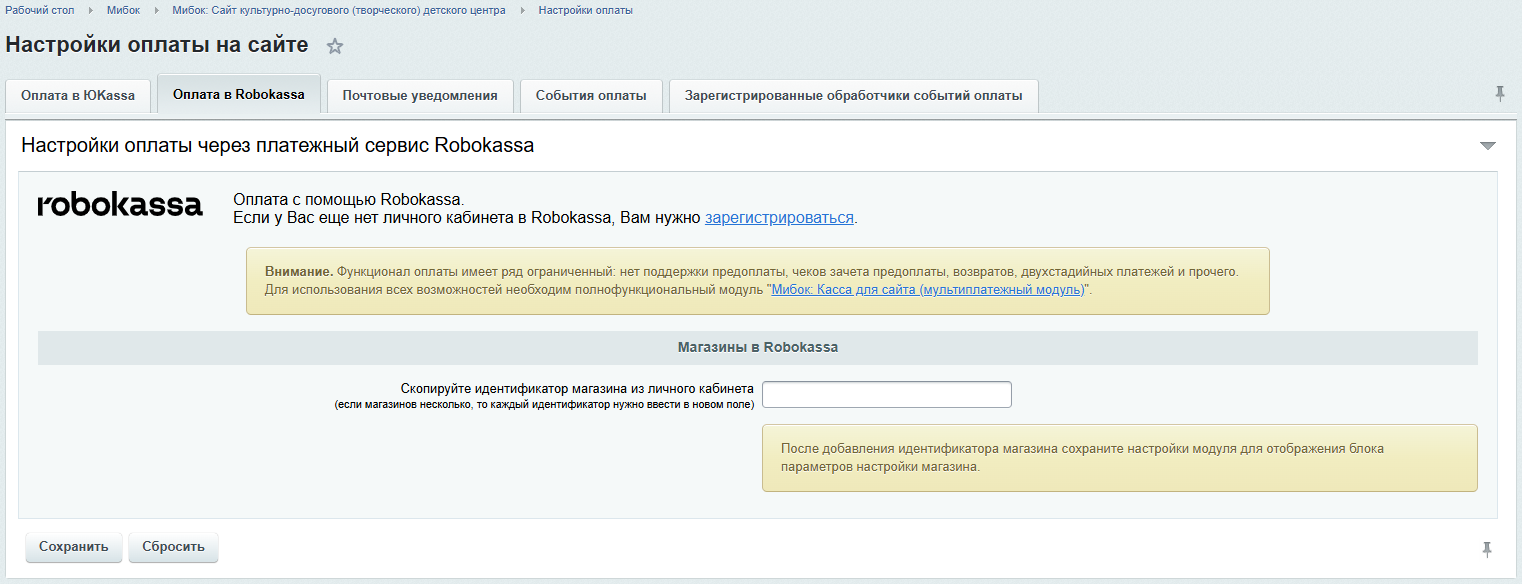
При отсутствии настроек эта вкладка выглядит следующим образом:

Настройки платежей Robokassa - без настроекя

В поле Скопируйте идентификатор магазина из личного кабинета необходимо ввести идентификатор магазина, полученный в Robokassa. Если на сайте будет использованы несколько магазинов, то каждый идентификатор магазина, должен располагаться в новом поле. После ввода идентификатор магазина необходимо нажать на кнопку "Сохранить", чтобы появились поля настроек магазина. В появившихся полях заполнить всю необходимую информацию.
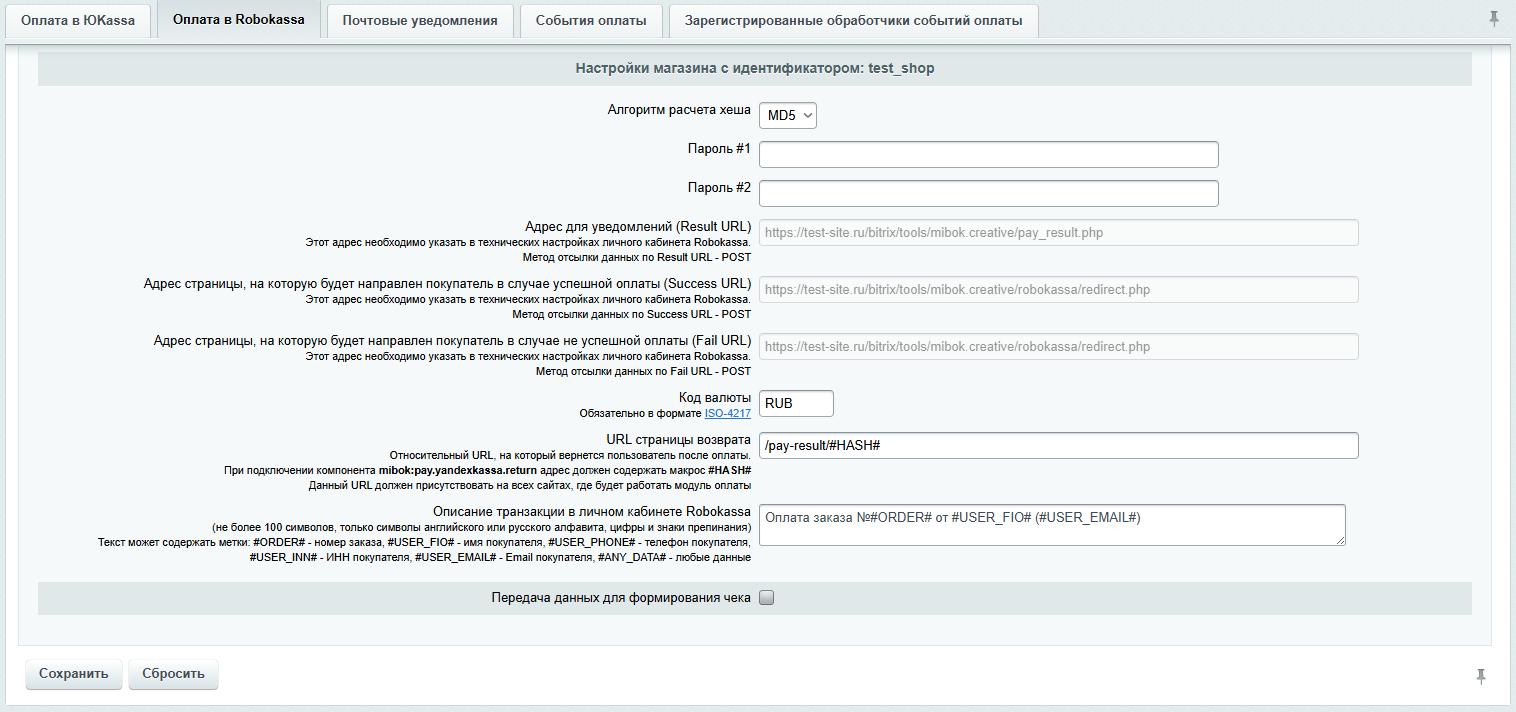
Для каждого добавленного магазина появятся следующие настройки:

Настройки платежей Robokassa - настройки магазина
  • Алгоритм расчета хеша. В поле выбирается значение, указанное в настройках магазина в личном кабинете Robokassa.
  • Пароль #1. В поле вводится значение, указанное в настройках магазина в личном кабинете Robokassa.
  • Пароль #2. В поле вводится значение, указанное в настройках магазина в личном кабинете Robokassa.
  • Адрес для уведомлений (Result URL). Этот адрес необходимо указать в технических настройках личного кабинета Robokassa.
    Метод отсылки данных по Result URL – POST.
  • Адрес страницы, на которую будет направлен покупатель в случае успешной оплаты (Success URL). Этот адрес необходимо указать в технических настройках личного кабинета Robokassa.
    Метод отсылки данных по Success URL – POST.
  • Адрес страницы, на которую будет направлен покупатель в случае не успешной оплаты (Fail URL). Этот адрес необходимо указать в технических настройках личного кабинета Robokassa.
    Метод отсылки данных по Fail URL – POST.
  • Код валюты необходимо указать в формате ISO-4217. Для рубля будет код "RUB".
  • URL страницы возврата. В данном поле необходимо указать относительный URL, на который вернется пользователь после выполнения оплаты (нажав на кнопку "Вернуться в магазин").
    В данном поле можно указать как ссылку на любую страницу сайта, так и ссылку на страницу, на которой расположен компонент модуля "[mibok:school.pay.return] Результат оплаты". В случае использования этого компонента относительная ссылка обязательно должна содержать макрос #HASH# . Значение "по умолчанию": /pay-result/#HASH# , при развертывании сайта "мастером установки решения" на этой странице размещается компонент "Результат оплаты".
    Внимание, если этот магазин используется для разных сайтов, то на всех сайтах должна существовать страница по указанному "URL страницы возврата".
  • Описание транзакции в личном кабинете Robokassa. В данном поле можно сформировать описание каждой транзакции в удобном виде, используя определенный набор макросов.

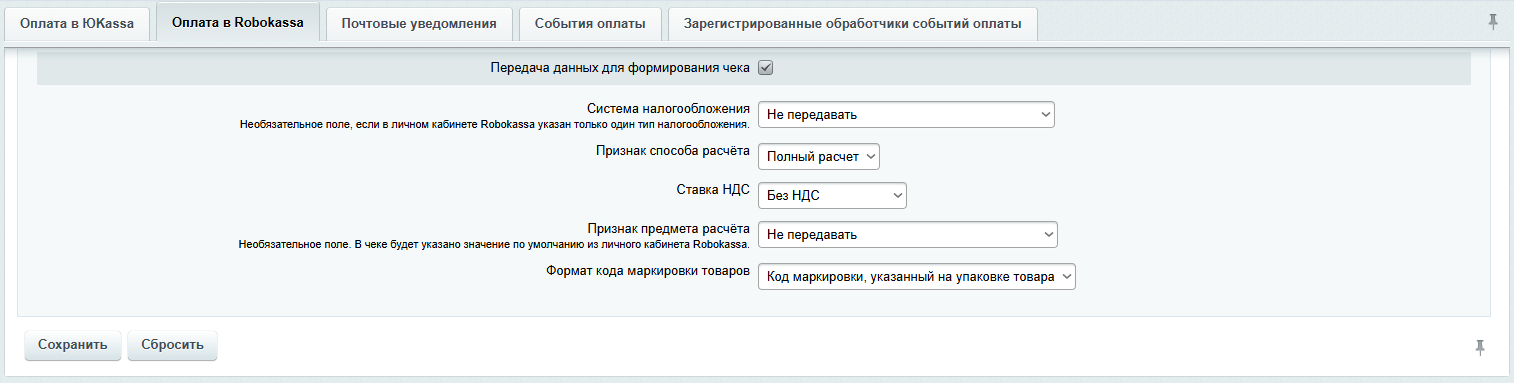
Настройки платежей Robokassa - настройки формирования чека
  • Передача данных для формирования чека. Если данный чекбокс установлен, то при выполнении платежа покупателю будут отправляться чеки через онлайн кассу Robokassa.
    При включенной опции отображаются дополнительные поля для настройки фискализации (значения полей должны соответствовать настройкам онлайн-кассы):
  • Система налогообложения. Поле необязательное, если в личном кабинете Robokassa указан только один тип налогообложения.
  • Признак способа расчёта. Поддерживается только "полный расчет".
  • Ставка НДС. Необходимо указать ставку НДС, используемую в магазине Robokassa. Данное значение используется "по умолчанию" для всех товаров. Для отдельных товаров значение возможно изменить при формировании платежа или в обработчике событий оплаты.
  • Признак предмета расчёта. Поле необязательное, если не выбрано, то в чеке будет указано значение по умолчанию из личного кабинета Robokassa. Выбранное значение будет использоваться "по умолчанию" для всех товаров. Для отдельных товаров значение возможно изменить при формировании платежа или в обработчике событий оплаты.
  • Формат кода маркировки товаров. Информационное поле, оно имеет единственное значение, доступное в онлайн кассе Robokassa, используемое по умолчанию.

Настройка осуществляется на странице "Мибок → Мибок: Сайт школы (лицея, гимназии, интерната, кадетского корпуса, образовательного учреждения) → Настройки оплаты" во вкладке "Почтовые уведомления".
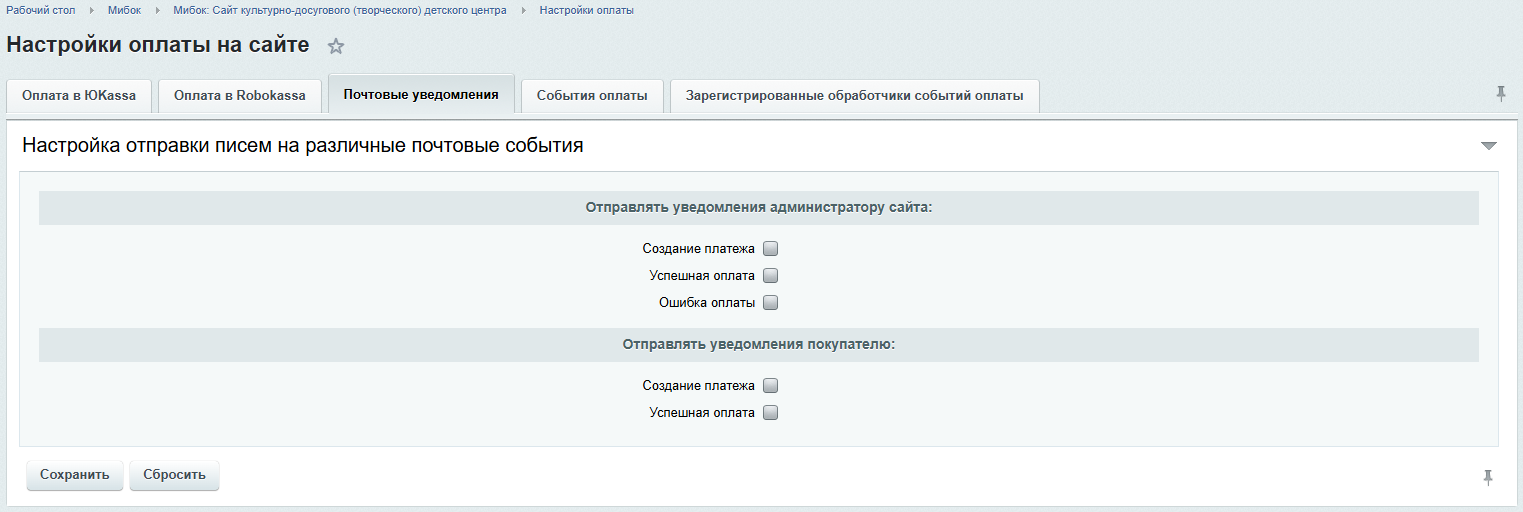

Настройки почтовых уведомлений платежей
Почтовые уведомления администратору сайта:
  • Создание платежа;
  • Успешная оплата;
  • Ошибка оплаты.

При необходимости отредактировать вид почтового шаблона зайдите на страницу "Настройки → Настройки продукта → Почтовые и СМС события → Почтовые шаблоны" и найдите почтовый шаблон с типом события "[MIBOK_SCHOOL_PAY_ADMIN] Mibok.School.Pay Почтовые уведомления платежей (для администратора)".

Почтовые уведомления покупателю:
  • Создание платежа;
  • Успешная оплата.

При необходимости отредактировать вид почтового шаблона зайдите на страницу "Настройки → Настройки продукта → Почтовые и СМС события → Почтовые шаблоны" и найдите почтовый шаблон с типом события "[MIBOK_SCHOOL_PAY_USER] Mibok.School.Pay Почтовые уведомления платежей (для покупателя)".

Внимание! Для отправки почтовых уведомлений покупателю необходимо передавать его E-mail в данные создаваемого платежа:
  • при использовании компонента "[mibok:school.pay.payment] Форма оплаты", сделать поле "E-mail" обязательным;
  • при использовании API, передавать поле "EMAIL".

События вызываются при выполнении действий с платежом.

Перечень событий, их назначение и описание параметров, а также примеры использования размещены на странице "Мибок → Мибок: Сайт школы (лицея, гимназии, интерната, кадетского корпуса, образовательного учреждения) → Настройки оплаты" во вкладке "События оплаты".
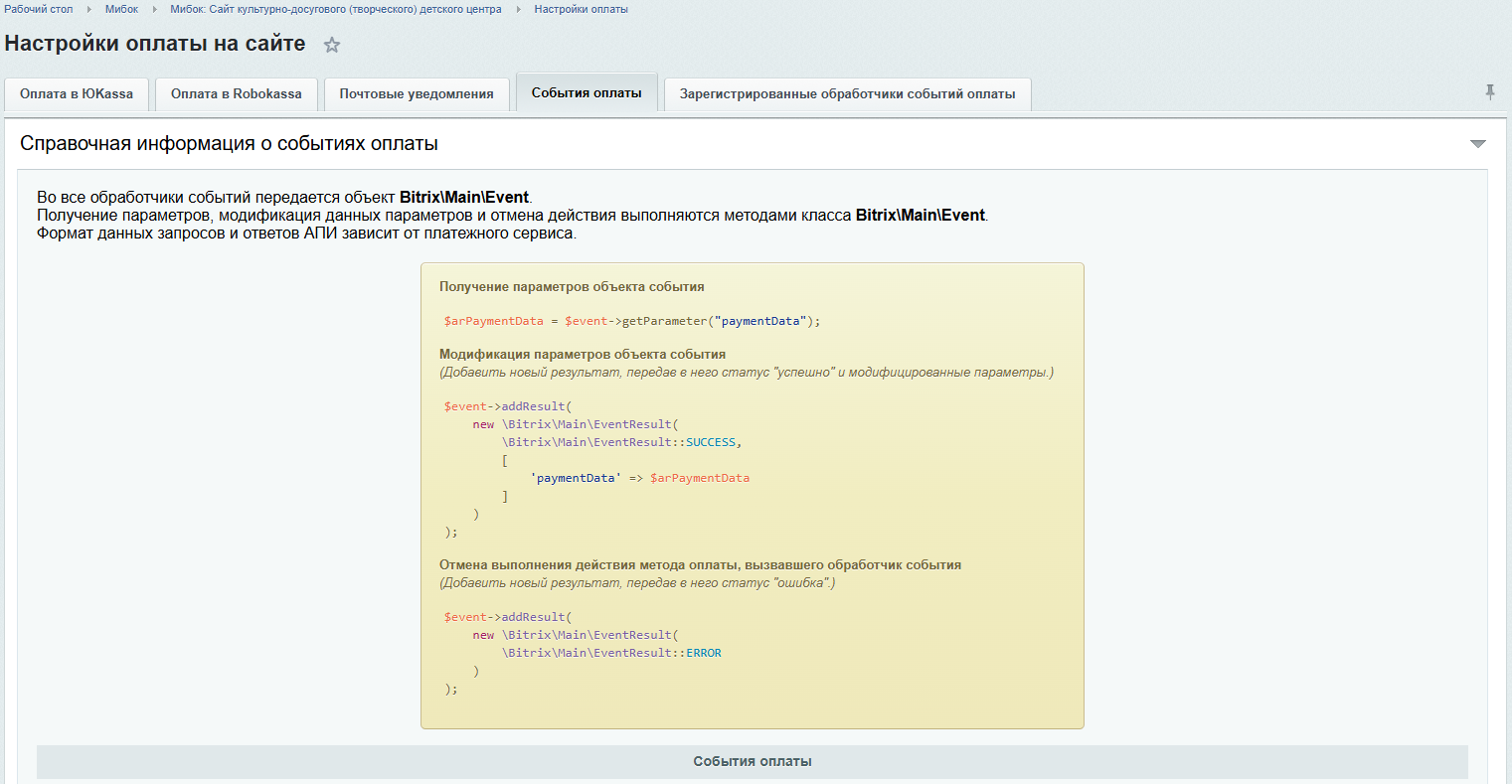

События оплаты

Добавление обработчиков событий модуля осуществляется штатными средствами CMS 1С-Битрикс.
Во все обработчики событий передается объект Bitrix\Main\Event.
Получение параметров, модификация данных параметров и отмена действия выполняются методами класса Bitrix\Main\Event.

Формат данных запросов и ответов АПИ, передаваемых в параметры событий, зависит от платежного сервиса.

Все обработчики позволяют получать данные текущего действия с платежом, выполняемого модулем.
Обработчики событий с префиксом "OnBefore" могут быть использованы для изменения данных и добавления полей запроса, а также отмены действия модуля (отправки запроса в платежный сервис).

С использованием обработчиков событий модуля можно передавать в АПИ платежного сервиса любые данные. Но если передать данные, не поддерживаемые сервисом (не указанные в его документации), то они не будут обработаны на стороне сервиса.

Внимание! Добавление и модификацию полей и данных запросов в обработчиках событий модуля следует выполнять с осторожностью! Некорректные поля или их значения могут вызвать ошибку на стороне платежного сервиса. А критические ошибки PHP в коде обработчика прервут выполнение действия модуля, в котором вызван обработчик события.

В примерах использования обработчиков событий указаны способы расширения функционала оплаты.
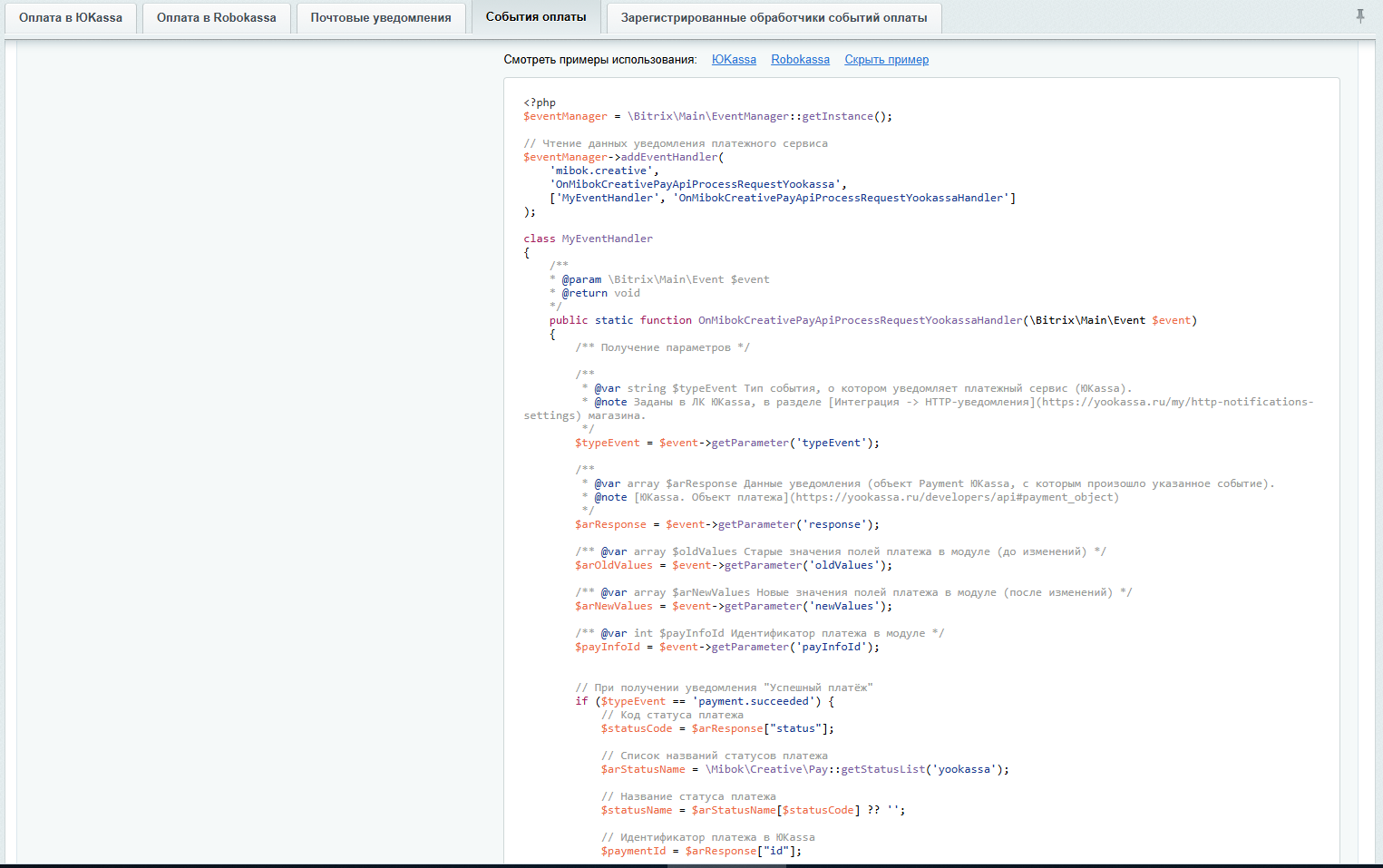

События оплаты - пример использования

Зарегистрированные обработчики событий оплаты отображаются во вкладке на странице "Мибок → Мибок: Сайт школы (лицея, гимназии, интерната, кадетского корпуса, образовательного учреждения) → Настройки оплаты":
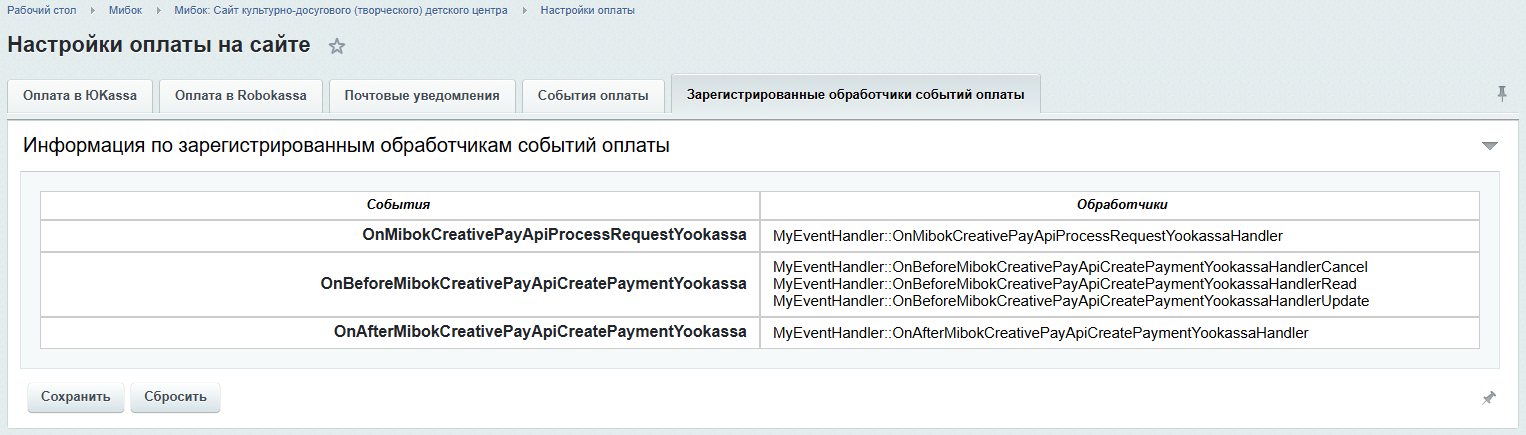
Зарегистрированные события оплаты

Начиная с версии 3.1.0, в модуль добавлена возможность приема оплат.
Форма приема оплаты размещена на странице: https://домен_сайта/pay/

Внимание! Если решение "Мибок: Сайт школы (лицея, гимназии, интерната, кадетского корпуса, образовательного учреждения)" устанавливалось при версии модуля менее 3.1.0, то форму приема оплаты можно разместить самостоятельно. Для этого необходимо:
  • создать раздел в публичной части сайта;
  • в индексной странице раздела разместить компонент "[mibok:school.pay.payment] Форма оплаты" и настроить его парамеры.
  • Рекомендация. После добавления раздела закрыть его от индексации в robots.txt и установить свойство страницы "ROBOTS" со значением "noindex, nofollow".

Компонент "[mibok:school.pay.payment] Форма оплаты" можно размещать на любых страницах сайта. Количество размещаемых компонентов неограниченно.

Внимание! При размещении нескольких компонентов "Форма оплаты" на одной странице необходимо подключать разные шаблоны компонента, в которых указаны разные (уникальные) идентификаторы формы.

При копировании (кастомизации) шаблона компонента необходимо указывать уникальные идентификаторы тега <form> в файлах "template.php" и "script.js" шаблона компонента.

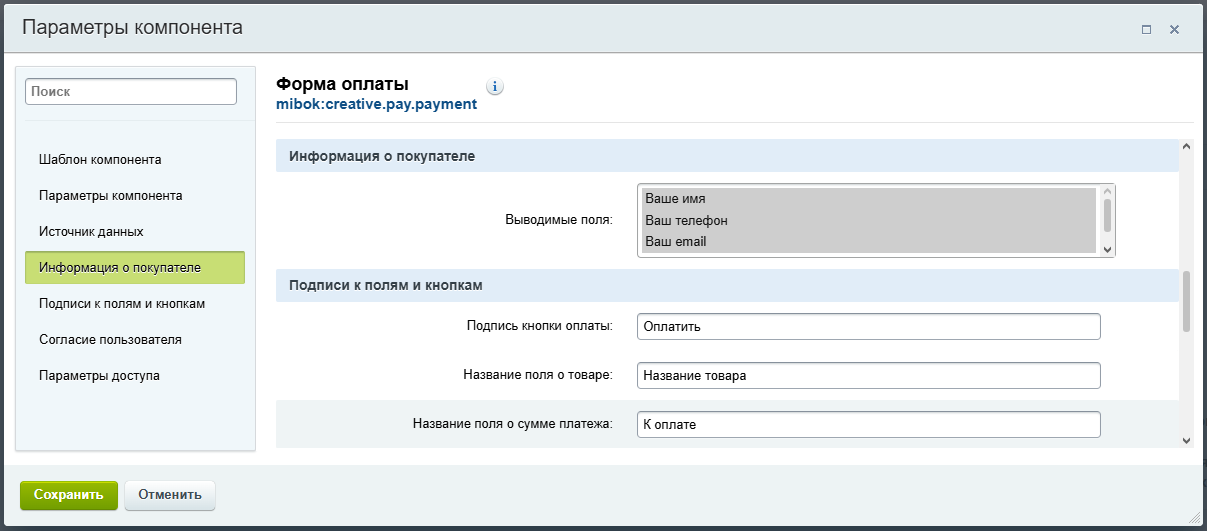
Настройки компонента
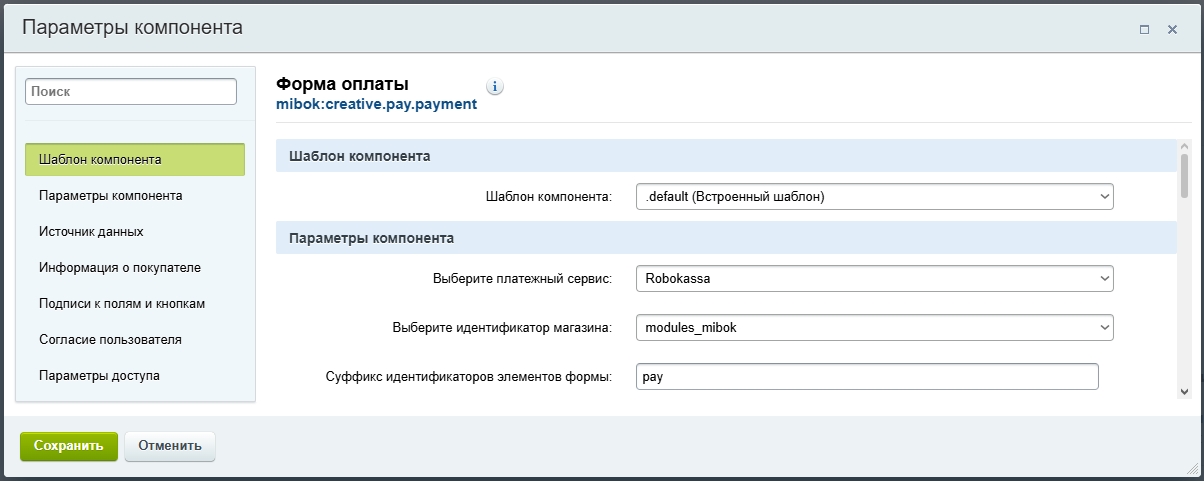
Настройки компонента Форма оплаты - часть 1
Поле
Параметр
Описание
Шаблон компонента

Шаблон компонента

COMPONENT_TEMPLATE

В поставке продукта один шаблон компонента:
– .default
А так же шаблон с аналогичным названием в шаблоне сайта "версии для слабовидящих".

Параметры компонента

Выберите платежный сервис

PAYSYSTEM

Возможные значения:
– ЮKassa;
– Robokassa.

Выберите идентификатор магазина

SHOP_ID

Возможные значения:
Список магазинов выбранной платежной системы, настроенных на странице "Мибок → Мибок: Сайт школы (лицея, гимназии, интерната, кадетского корпуса, образовательного учреждения) → Настройки оплаты".

Суффикс идентификаторов элементов формы

FORM_ID_SUFFIX

Параметр обязателен к заполнению при подключении нескольких компонентов с одинаковым шаблоном на одной странице, включая шапку и подвал сайта (Латинские буквы и цифры).

Настройки компонента (при оплате одного товара)
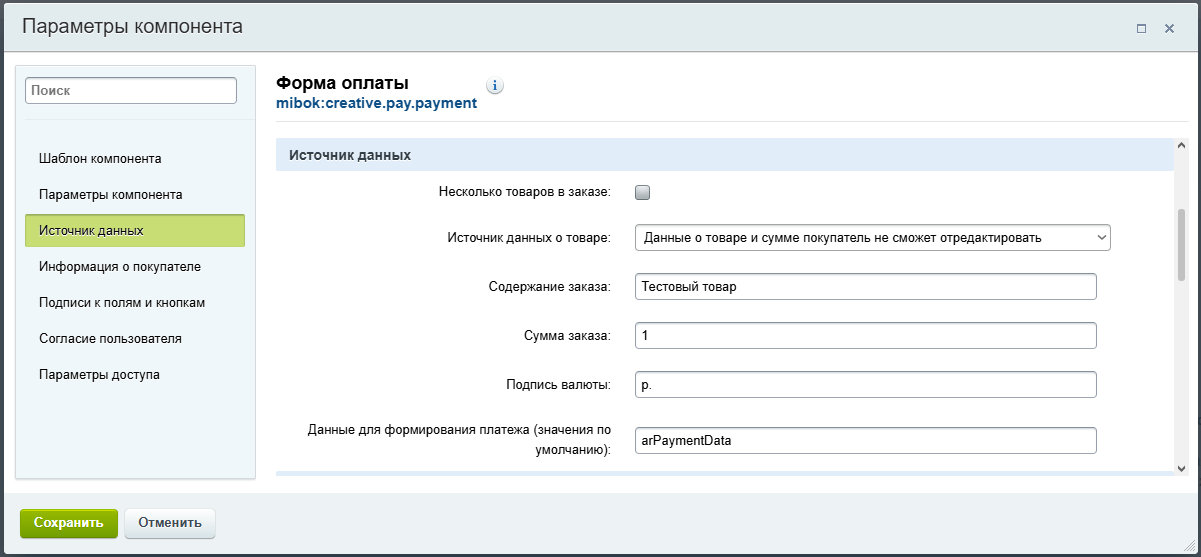
Настройки компонента Форма оплаты - часть 2
Поле
Параметр
Описание
Источник данных

Несколько товаров в заказе

MULTIPLE_PRODUCTS

При не установленном параметре осуществляется оплата одного товара.

Источник данных о товаре

SOURCE_PRODUCT

Возможные значения:
– Данные о товаре и сумме покупатель не сможет отредактировать
Этот вариант не позволяет покупателю отредактировать информацию о покупке, а значит он может совершить платеж только за фиксированную стоимость.
– Редактируемые покупателем поля формы.
Этот вариант позволяет покупателю отредактировать информацию о покупке и ее стоимости. Такой вариант удобен, например, для сайтов со сбором пожертвований.

Содержание заказа

ITEM

Указывается информация о содержимом заказа (товара), который будет приобретать покупатель.

Сумма заказа

SUM

Указывается сумма заказа, которую будет оплачивать покупатель.

Подпись валюты

CURR

Указывается в произвольном виде подпись валюты, в которой будет оплачивать покупку покупатель.
Код валюты задается в настройках оплаты модуля.

Данные для формирования платежа (значения по умолчанию)

PAYMENT_DATA_NAME

Задается имя глобальной переменной, в которую передаются массив значений, используемых для формирования платежа.
Допускается передача строковых данных с ключами:
FIO – ФИО покупателя;
EMAIL – почта покупателя;
PHONE – телефон покупателя;
INN – ИНН покупателя;
ANY_DATA – любая строка, добавляемая к описанию транзакции;
ORDER_ID – идентификатор заказа (элемента инфоблока или результата веб-формы);
ORDER_IBLOCK_ID – идентификатор инфоблока заказа;
ORDER_WEBFORM_ID – идентификатор веб-формы заказа.
Также допускается передавать дополнительные данные и данные, переопределяющие значение настроек модуля при оплате в ЮKassa:
payment_method_data – способ оплаты (возможные значения - ключи настройки Выбор способа оплаты → на стороне сайта);
timezone – Номер часовой зоны для адреса, по которому принимаются платежи (возможные значения - числа от 1 до 11).

Настройки компонента (при оплате нескольких товаров)
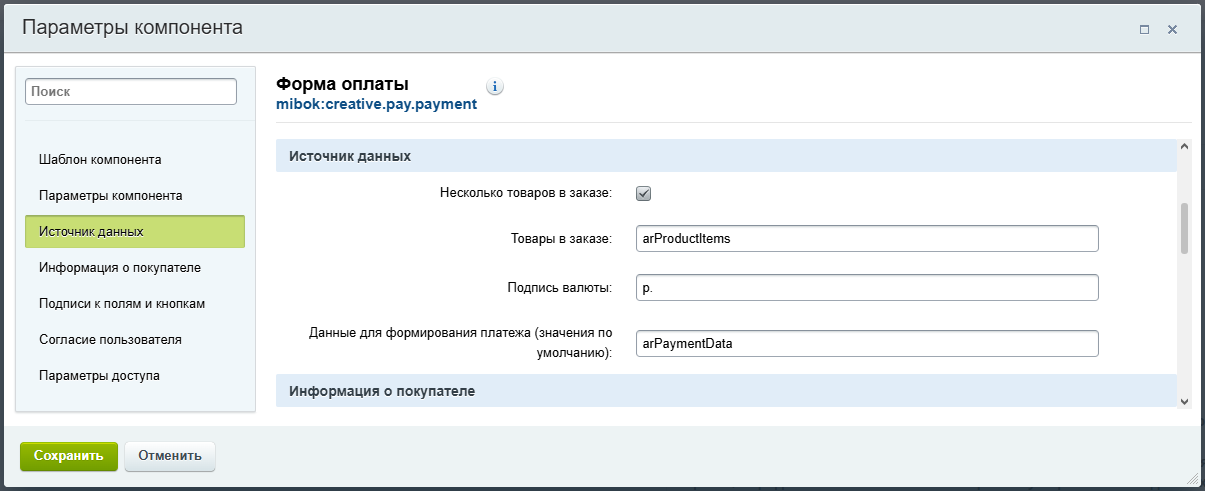
Настройки компонента Форма оплаты - часть 3
Поле
Параметр
Описание
Источник данных

Несколько товаров в заказе

MULTIPLE_PRODUCTS

При установленном параметре осуществляется оплата нескольких товаров.

Товары в заказе

ITEMS_NAME

Задается имя глобальной переменной, в которую передается массив товаров. Каждый товар описывается массивом с ключами (обязательные):
NAME – Название товара;
QUANTITY – количество;
PRICE – Цена (за единицу товара).
Также допускается передавать дополнительные данные и данные, переопределяющие значения настроек оплаты.

Подпись валюты

CURR

Указывается в произвольном виде подпись валюты, в которой будет оплачивать покупку покупатель.
Код валюты задается в настройках оплаты модуля.

Данные для формирования платежа (значения по умолчанию)

PAYMENT_DATA_NAME

Задается имя глобальной переменной, в которую передаются массив значений, используемых для формирования платежа.

Настройки компонента

Настройки компонента Форма оплаты - часть 4
Поле
Параметр
Описание
Информация о покупателе

Выводимые поля

USER_DATA

Указываются поля, которые перед оплатой должен заполнить покупатель. Все выбранные поля являются обязательными.
Внимание! Поле E-mail является обязательным для создания платежа в ЮKassa, при отсутствии значения возникнет ошибка.

Подписи к полям и кнопкам

Подпись кнопки оплаты

TEXT_BUTTON

Указывается текст надписи на кнопке.

Название поля о товаре

TEXT_INPUT_PRODUCT

Указывается надпись поля ввода, при включенной опции "Редактируемые покупателем поля формы".

Заголовок таблицы товаров в платеже

TEXT_TABLE_PRODUCT

Указывается надпись над таблицей товаров.
При незаданном (пустом) значении параметра заголовок таблицы товаров не отображается.

Название поля о сумме платежа

TEXT_INPUT_AMOUNT

Указывается надпись суммы платежа.

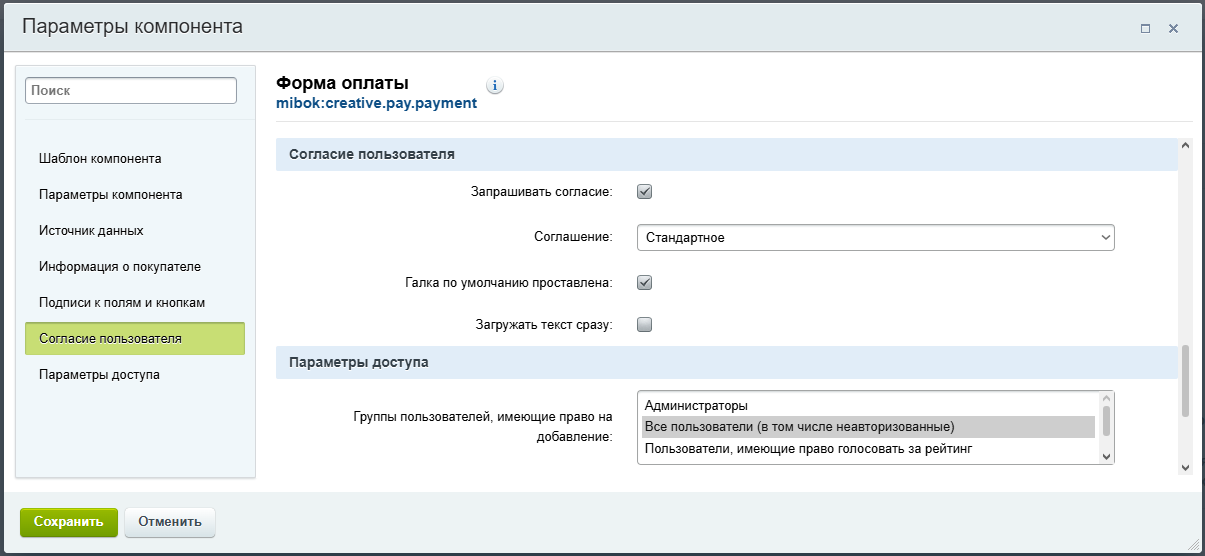
Настройки компонента

Настройки компонента Форма оплаты - часть 5
Поле
Параметр
Описание
Согласие пользователя

Данными параметрами настраивается вывод блока с соглашением на обработку персональных данных (сам текст соглашения и чекбокс о принятии), в соответствии с 152-ФЗ.

Параметры доступа

Группы пользователей, имеющие право на добавление

GROUPS

Выбираются группы пользователей, которым будет доступна оплата заказов.

Компонент "[mibok:school.pay.payment] Форма оплаты" можно размещать как на страницах сайта, так и в шаблонах других компонентов.

Внимание! При добавлении компонента "Форма оплаты" в шаблон других компонентов его необходимо размещать в некэшируемой области!
Например: в шаблоне "detail.php" комплексного компонента "news" или в файле "component_epilog.php" компонента "news.detail".

В компонент можно передавать данные покупателя, платежа и перечень товаров.

Данные покупателя и платежа передаются в компонент через глобальную переменную, имя которой указывается в параметре "[PAYMENT_DATA_NAME] Данные для формирования платежа".

    Можно передать следующие данные покупателя:
  • FIO – ФИО;
  • EMAIL – почта;
  • PHONE – телефон;
  • INN – ИНН.
  • Указанные значения подставляются в соответствующие поля ввода формы, покупатель сможет изменить их.
    Можно передать следующие данные для создания платежа:
  • ANY_DATA – любая строка, добавляемая к описанию транзакции, при условии указания маркера в настройке "Описание транзакции в личном кабинете" настроек оплаты на сайте;
  • ORDER_ID – идентификатор заказа (элемента инфоблока или результата веб-формы);
  • ORDER_IBLOCK_ID – идентификатор инфоблока заказа;
  • ORDER_WEBFORM_ID – идентификатор веб-формы заказа.
  • Также допускается передавать дополнительные данные и данные, переопределяющие значение настроек модуля при оплате в ЮKassa:
  • payment_method_data – способ оплаты;
  • timezone – Номер часовой зоны для адреса, по которому принимаются платежи.

Данные товаров в платеже можно передать в компонент через глобальную переменную, имя которой указывается в параметре "[ITEMS_NAME] Товары в заказе".

    В переменную передается массив товаров, каждый товар описывается массивом с ключами:
  • NAME (обязательное поле) – Название товара;
  • QUANTITY (обязательное поле) – количество;
  • PRICE (обязательное поле) – Цена (за единицу товара);
  • marking (не обязательное поле) – Код маркировки.
  • Допускается передавать дополнительные данные и данные, переопределяющие значения настроек оплаты. Перечень полей зависит от платежного сервиса, в котором выполняется платеж, они указаны в "Создание платежа ЮKassa с использованием API", "Создание платежа Robokassa с использованием API".

Пример передачи данных в компонент "Форма оплаты"

<?php
global $arPaymentData;
/** @var array Глабальная переменная "Данные покупателя и платежа" */
$arPaymentData = [
	'FIO' => 'Тестов Тест Тестович',// ФИО покупателя
	'EMAIL' => 'test@yandex.ru',// почта покупателя
	'PHONE' => '+79999999999',// телефон покупателя
	// 'INN' => '',// ИНН покупателя
	'ANY_DATA' => ' (любая строка)',// любая строка, добавляемая к описанию транзакции
	'ORDER_ID' => '11',// идентификатор заказа
	'ORDER_IBLOCK_ID' => '22',// идентификатор инфоблока заказа
	'ORDER_WEBFORM_ID' => '33',// идентификатор веб-формы заказа
];

global $arProductItems;
/** @var array Глабальная переменная "Товары в заказе" */
$arProductItems = [
	[
		'NAME' => 'Тестовый товар 1',
		'PRICE' => '15',
		'QUANTITY' => '2',
	],
	[
		'NAME' => 'Тестовый товар 2',
		'PRICE' => '10',
		'QUANTITY' => '1',
	],
];
?><?
$APPLICATION->IncludeComponent(
	"mibok:school.pay.payment", 
	".default", 
	array(
		"COMPONENT_TEMPLATE" => ".default",
		"PAYSYSTEM" => "yookassa",
		"SHOP_ID" => "111111",
		"MULTIPLE_PRODUCTS" => "Y",
		"SOURCE_PRODUCT" => "def",
		"ITEM" => "Тестовый товар",
		"ITEMS_NAME" => "arProductItems",
		"SUM" => "1",
		"CURR" => "р.",
		"USER_CONSENT" => "N",
		"USER_CONSENT_ID" => "0",
		"USER_CONSENT_IS_CHECKED" => "Y",
		"USER_CONSENT_IS_LOADED" => "N",
		"USER_DATA" => array(
			0 => "FIO",
			1 => "PHONE",
			2 => "EMAIL",
		),
		"TEXT_BUTTON" => "Оплатить",
		"TEXT_INPUT_PRODUCT" => "Название товара",
		"TEXT_INPUT_AMOUNT" => "К оплате",
		"TEXT_TABLE_PRODUCT" => "Товары в платеже",
		"PAYMENT_DATA_NAME" => "arPaymentData"
	),
	false
);
?>

Начиная с версии 3.1.0, в модуль добавлена возможность приема оплат.
Компонент отображения результата оплаты размещен на странице: https://домен_сайта/pay-result/

Внимание! Если решение "Мибок: Сайт школы (лицея, гимназии, интерната, кадетского корпуса, образовательного учреждения)" устанавливалось при версии модуля менее 3.1.0, то компонент отображения результата оплаты можно разместить самостоятельно. Для этого необходимо:
  • создать раздел в публичной части сайта;
  • в индексной странице раздела разместить компонент "[mibok:school.pay.return] Результат оплаты" и настроить его парамеры.
  • Рекомендация. Закрыть раздел /pay-result/ от индексации в robots.txt и установить свойство страницы "ROBOTS" со значением "noindex, nofollow".

На сайте размещается один компонент "[mibok:school.pay.return] Результат оплаты", относительный адрес страницы с компонентом указывается в параметре "URL страницы возврата" настроек оплаты на сайте.

Внимание! При приеме оплат на нескольких сайтах, по указанному "URL страницы возврата" должна существовать страница с компонентом "Результат оплаты" на каждом сайте.

Настройки компонента
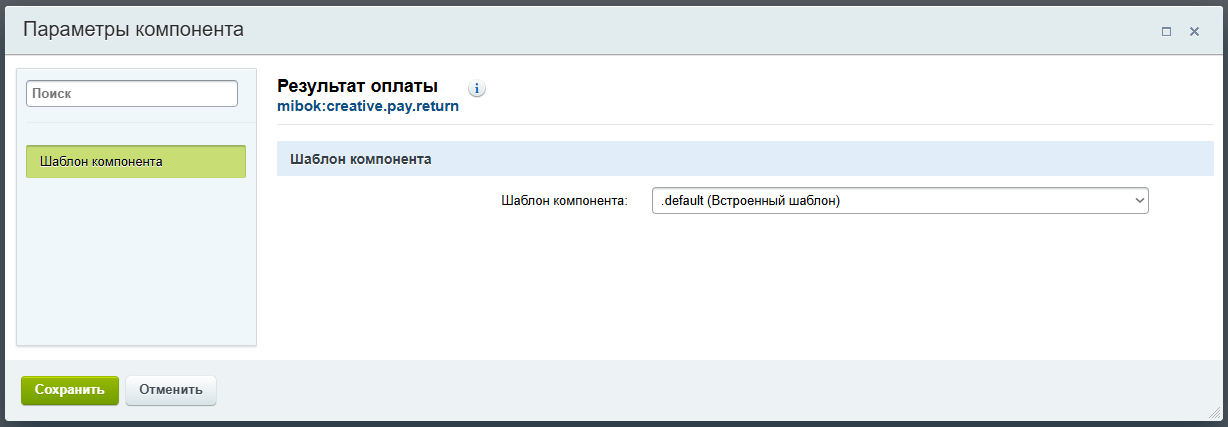
Настройки компонента Результат оплаты
Поле
Параметр
Описание
Шаблон компонента

Шаблон компонента

COMPONENT_TEMPLATE

В поставке продукта один шаблон компонента:
– .default
А так же шаблон с аналогичным названием в шаблоне сайта "версии для слабовидящих".

Начиная с версии 3.1.0, в модуль добавлена возможность создавать платежи в ЮKassa с использованием API.

Перед использованием API необходимо настроить магазин по инструкции Настройка оплаты в ЮKassa.
При выполнении методов API оплаты вызываются обработчики событий оплаты.

Пример создания платежа (минимальный набор данных и один товар):

<?php
$shopID = 111111; // идентификатор магазина из ЛК ЮKassa
$urlSite = 'https://domen-my-site.ru'; // адрес веб-сайта
$dirSite = SITE_DIR; // папка сайта

// Создание объекта
$obKassa = new \Mibok\School\Pay\Yookassa($shopID, $urlSite, $dirSite);

// Параметры платежа
$params = [
	// ФИО покупателя
	'FIO' => 'Иванов Иван Иванович',
	// Почта покупателя
	'EMAIL' => 'yandex@yandex.ru',
	// Перечень товаров в платеже
	'ITEMS' => [
		[
			// Название товара
			'NAME' => 'Товар 1',
			// Количество
			'QUANTITY' => '1',
			// Цена (за единицу товара)
			'PRICE' => '15.00',
			// Опционально. Код маркировки - указывается если товар подлежит маркировке
			// 'marking' => 'xxx',
		],
	],
];

// Вызов метода создания платежа
$res = $obKassa->createPayment($params);

// При успешном создании ссылки на оплату
if ($res['status'] == 'success') {
	// Вывод ссылки на оплату
	echo '<a href="' . $res['url'] . '" target="_blank" rel="nofollow">Оплатить</a>';

// При ошибке создания оплаты
} else {
	// Вывод сообщения об ошибке
	echo $res['text'];
}
?>

При создании платежа можно переопределять некоторые настройки оплаты, используемые по умолчанию, а также передавать дополнительные данные, которые будут доступны в обработчике события "Перед созданием платежа".

Пример создания платежа (максимальный набор данных и несколько товаров):

<?php
$shopID = 111111; // идентификатор магазина из ЛК ЮKassa
$urlSite = 'https://domen-my-site.ru'; // адрес веб-сайта
$dirSite = SITE_DIR; // папка сайта

// Создание объекта
$obKassa = new \Mibok\School\Pay\Yookassa($shopID, $urlSite, $dirSite);

// Параметры платежа
$params = [
	// ФИО покупателя
	'FIO' => 'Иванов Иван Иванович',
	// Почта покупателя
	'EMAIL' => 'yandex@yandex.ru',
	// Опционально. Телефон покупателя
	'PHONE' => '+79999999999',
	// Опционально. ИНН покупателя
	// 'INN' => 'NNYYXXXXXXCC',
	// Опционально. Любая строка, добавляемая к описанию транзакции
	'ANY_DATA' => 'Любые данные (строка)',
	// Опционально. Идентификатор заказа (элемента инфоблока или результата веб-формы)
	'ORDER_ID' => 1,
	// Опционально. Идентификатор инфоблока заказа
	'ORDER_IBLOCK_ID' => 22,
	// Опционально. Идентификатор веб-формы заказа
	'ORDER_WEBFORM_ID' => 33,
	// Опционально (переопределение настройки оплаты):
	// - Способ оплаты,
	// например: "Банковской картой".
	'payment_method_data' => 'bank_card',
	// Опционально (переопределение настройки оплаты).
	// Номер часовой зоны для адреса, по которому принимаются платежи
	'timezone' => 7,
	// Перечень товаров в платеже
	'ITEMS' => [
		[
			// Название товара
			'NAME' => 'Товар 1',
			// Количество
			'QUANTITY' => '1',
			// Цена (за единицу товара)
			'PRICE' => '15.00',
			// Опционально. Код маркировки - указывается если товар подлежит маркировке
			// 'marking' => 'xxx',
		],
		[
			// Название товара
			'NAME' => 'Товар 2',
			// Количество
			'QUANTITY' => '2.75',
			// Цена (за единицу товара)
			'PRICE' => '10.00',
			// Опционально. Код маркировки - указывается если товар подлежит маркировке
			// 'marking' => 'xxx',

			// Опционально (переопределение настройки оплаты):
			// - Ставка НДС
			'vat_code' => '3',
			// Опционально (переопределение настройки оплаты):
			// - Признак предмета расчёта
			'payment_subject' => 'job',
			// Опционально (переопределение настройки оплаты):
			// - Мера количества предмета расчета
			'measure' => 'liter',
			// Опционально (переопределение настройки оплаты):
			// - Формат кода маркировки товаров
			'code_field_marking' => 'mark_code_raw',
		],
	],
];

// Вызов метода создания платежа
$res = $obKassa->createPayment($params);

// При успешном создании ссылки на оплату
if ($res['status'] == 'success') {
	// Вывод ссылки на оплату
	echo '<a href="' . $res['url'] . '" target="_blank" rel="nofollow">Оплатить</a>';

// При ошибке создания оплаты
} else {
	// Вывод сообщения об ошибке
	echo $res['text'];
}
?>

Поля массива $params параметров создания платежа:
  • FIO (обязательное, строка) – ФИО покупателя
  • EMAIL (обязательное, строка) – Электронная почта покупателя (на неё будут отправляться чеки)
  • PHONE (необязательное, строка) – Телефон покупателя
  • INN (необязательное, строка) – ИНН покупателя
  • ANY_DATA (необязательное, строка) – Любые данные, которые можно добавить в описание транзакции по маркеру замены "#ANY_DATA#"
  • ORDER_ID (необязательное, целое число) – Идентификатор заказа (элемента инфоблока или результата веб-формы)
  • ORDER_IBLOCK_ID (необязательное, целое число) – Идентификатор инфоблока заказа
  • ORDER_WEBFORM_ID (необязательное, целое число) – Идентификатор веб-формы заказа
  • payment_method_data (необязательное, строка) – Способ оплаты (переопределение настройки оплаты)
  • timezone (необязательное, целое число) – Номер часовой зоны для адреса, по которому принимаются платежи (переопределение настройки оплаты)
  • ITEMS (обязательное, массив) – данные товаров (один или несколько), каждый товар описывается массивом с полями:
    • NAME (обязательное, строка) – Название товара
    • QUANTITY (обязательное, строка|число) – Количество
    • PRICE (обязательное, строка|число) – Цена (за единицу товара)
    • marking (необязательное, строка) – Код маркировки, только для товаров подлежащих маркировке
    • vat_code (опционально, строка) – Код ставки НДС для данного товара. Поле используется для переопределения значения указанного в настройке "Ставка НДС" на странице "Мибок → Мибок: Сайт школы (лицея, гимназии, интерната, кадетского корпуса, образовательного учреждения) → Настройки оплаты → вкладка Оплата в ЮKassa". Список кодов доступен по ссылке
    • payment_subject (опционально, строка) – Признак предмета расчета для данного товара. Поле используется для переопределения значения указанного в настройке "Признак предмета расчёта" на странице "Мибок → Мибок: Сайт школы (лицея, гимназии, интерната, кадетского корпуса, образовательного учреждения) → Настройки оплаты→ вкладка Оплата в ЮKassa". Список кодов доступен по ссылке
    • measure (опционально, строка) – Мера количества предмета расчета для данного товара. Поле используется для переопределения значения указанного в настройке "Мера количества предмета расчета" на странице "Мибок → Мибок: Сайт школы (лицея, гимназии, интерната, кадетского корпуса, образовательного учреждения) → Настройки оплаты→ вкладка Оплата в ЮKassa". Список кодов доступен по ссылке
    • code_field_marking (опционально, строка) – Формат кода маркировки товаров для данного товара. Поле используется для переопределения значения указанного в настройке "Формат кода маркировки товаров" на странице "Мибок → Мибок: Сайт школы (лицея, гимназии, интерната, кадетского корпуса, образовательного учреждения) → Настройки оплаты→ вкладка Оплата в ЮKassa". Список кодов доступен по ссылке

Вся остальная необходимая информация для формирования оплаты, в том числе отправка чека берется из Настроек оплаты в ЮKassa

Переменная $res при успешном создании оплаты получает массив вида:

[
	"id" => 244,
	"status" => "success",
	"url" => "https://yoomoney.ru/payments/checkout/confirmation?orderId=..."
]

При ошибке создании оплаты переменная $res получает массив вида:

[
	"id" => 244,
	"status" => "error",
	"text" => "К сожалению, произошла ошибка и временно возможность оплаты не доступна. 
Приносим свои извинения." ]

Поля массива ответа метода создания платежа:
  • id (число или NULL) – Внутренний ID платежа в модуле.
  • status (строка) – Статус создания платежа:
    • success – Успешно создан
    • error – Ошибка создания платежа
  • url (строка) – Ссылка на оплату. На этот url нужно перенаправить покупателя для совершения оплаты в сервисе ЮKassa.
  • text (строка) – Уведомление об ошибке.

Начиная с версии 3.1.0, в модуль добавлена возможность создавать платежи в Robokassa с использованием API.

Перед использованием API необходимо настроить магазин по инструкции Настройка оплаты в Robokassa.
При выполнении методов API оплаты вызываются обработчики событий оплаты.

Пример создания платежа (минимальный набор данных и один товар):

<?php
$shopID = 'test_shop'; //идентификатор магазина из ЛК Robokassa
$obKassa = new \Mibok\School\Pay\Robokassa($shopID);
$params = [
	// ФИО покупателя
	'FIO' => 'Иванов Иван Иванович',
	// Почта покупателя
	'EMAIL' => 'yandex@yandex.ru',
	// Перечень товаров в платеже
	'ITEMS' => [
		[
			// Название товара
			'NAME' => 'Товар 1',
			// Количество. Обязательно: Целое число (ед./шт.)
			'QUANTITY' => 1,
			// Цена (за единицу товара)
			'PRICE' => '15.00',
			// Опционально. Код маркировки - указывается если товар подлежит маркировке
			'marking' => 'xxx',
		],
	],
];
$res = $obKassa->createPayment($params);
?>

При создании платежа можно переопределять некоторые настройки оплаты, используемые по умолчанию, а также передавать дополнительные данные, которые будут доступны в обработчике события "Перед созданием платежа".

Пример создания платежа (максимальный набор данных и несколько товаров):

<?php
$shopID = 'test_shop'; //идентификатор магазина из ЛК Robokassa
$obKassa = new \Mibok\School\Pay\Robokassa($shopID);
$params = [
	// ФИО покупателя
	'FIO' => 'Иванов Иван Иванович',
	// Почта покупателя
	'EMAIL' => 'yandex@yandex.ru',
	// Опционально. Телефон покупателя
	'PHONE' => '+79999999999',
	// Опционально. ИНН покупателя
	// 'INN' => 'NNYYXXXXXXCC',
	// Опционально. Любая строка, добавляемая к описанию транзакции
	'ANY_DATA' => 'Любые данные (строка)',
	// Опционально. Идентификатор заказа (элемента инфоблока или результата веб-формы)
	'ORDER_ID' => 1,
	// Опционально. Идентификатор инфоблока заказа
	'ORDER_IBLOCK_ID' => 22,
	// Опционально. Идентификатор веб-формы заказа
	'ORDER_WEBFORM_ID' => 33,
	// Перечень товаров в платеже
	'ITEMS' => [
		[
			// Название товара
			'NAME' => 'Товар 1',
			// Количество. Обязательно: Целое число (ед./шт.)
			'QUANTITY' => 1,
			// Цена (за единицу товара)
			'PRICE' => '15.00',
			// Опционально. Код маркировки - указывается если товар подлежит маркировке
			// 'marking' => 'xxx',
		],
		[
			// Название товара
			'NAME' => 'Товар 2',
			// Количество. Обязательно: Целое число (ед./шт.)
			'QUANTITY' => 3,
			// Цена (за единицу товара)
			'PRICE' => '10.00',
			// Опционально. Код маркировки - указывается если товар подлежит маркировке
			// 'marking' => 'xxx',

			// Опционально (переопределение настройки оплаты). Ставка НДС
			'tax' => 'vat22',
			// Опционально (переопределение настройки оплаты). Признак предмета расчёта
			'payment_object' => 'job',
		],
	],
];
$res = $obKassa->createPayment($params);
?>

Поля массива $params параметров создания платежа:
  • FIO (обязательное, строка) – ФИО покупателя
  • EMAIL (обязательное, строка) – Электронная почта покупателя (на неё будут отправляться чеки)
  • PHONE (необязательное, строка) – Телефон покупателя
  • INN (необязательное, строка) – ИНН покупателя
  • ANY_DATA (необязательное, строка) – Любые данные, которые можно добавить в описание транзакции по маркеру замены "#ANY_DATA#"
  • ORDER_ID (необязательное, целое число) – Идентификатор заказа (элемента инфоблока или результата веб-формы)
  • ORDER_IBLOCK_ID (необязательное, целое число) – Идентификатор инфоблока заказа
  • ORDER_WEBFORM_ID (необязательное, целое число) – Идентификатор веб-формы заказа
  • ITEMS (обязательное, массив) – данные товаров (один или несколько), каждый товар описывается массивом с полями:
    • NAME (обязательное, строка) – Название товара
    • QUANTITY (обязательное, целое число) – Количество
    • PRICE (обязательное, строка|число) – Цена (за единицу товара)
    • marking (необязательное, строка) – Код маркировки, только для товаров подлежащих маркировке
    • tax (опционально, строка) – Код ставки НДС для данного товара. Поле используется для переопределения значения указанного в настройке "Ставка НДС" на странице "Мибок → Мибок: Сайт школы (лицея, гимназии, интерната, кадетского корпуса, образовательного учреждения) → Настройки оплаты → вкладка Оплата в Robokassa". Список кодов доступен по ссылке
    • payment_object (опционально, строка) – Признак предмета расчета для данного товара. Поле используется для переопределения значения указанного в настройке "Признак предмета расчёта" на странице "Мибок → Мибок: Сайт школы (лицея, гимназии, интерната, кадетского корпуса, образовательного учреждения) → Настройки оплаты→ вкладка Оплата в Robokassa".

Вся остальная необходимая информация для формирования оплаты, в том числе отправка чека берется из Настроек оплаты в Robokassa

Переменная $res при успешном создании оплаты получает массив вида:

[
	"id" => 245,
	"status" => "success",
	"url" => "https://auth.robokassa.ru/merchant/Invoice/..."
]

При ошибке создании оплаты переменная $res получает массив вида:

[
	"id" => 245,
	"status" => "error",
	"text" => "К сожалению, произошла ошибка и временно возможность оплаты не доступна. 
Приносим свои извинения." ]

Поля массива ответа метода создания платежа:
  • id (число или NULL) – Внутренний ID платежа в модуле.
  • status (строка) – Статус создания платежа:
    • success – Успешно создан
    • error – Ошибка создания платежа
  • url (строка) – Ссылка на оплату. На этот url нужно перенаправить покупателя для совершения оплаты в сервисе Robokassa.
  • text (строка) – Уведомление об ошибке.

Администратор сайта (пользователь с административными правами) может изменять цветовое решение сайта. Авторизованный администратор в публичной части сайта видит панель настроек для смены цветовой схемы сайта:
Закрытая панель настроек


Продукт позволяет установить цветовую схему, как одну из нескольких подготовленных: Установка подготовленной цветовой схемы

Так и настроить самостоятельно цветовую схему. Для этого необходимо выбрать радиобаттон Настроить самостоятельно: Самостоятельная настройка цветовой схемы


Самостоятельно настроить можно следующие элементы:

  1. Фон сайта. Данная опция устанавливает цвет фона страницы. Значение по умолчанию — белый.
  2. Основные элементы (фон). Данная опция устанавливает фон активных элементов, цвет кнопок, цвет полосы прокрутки, цвет при наведении на фотографию, цвет подложки в слайдере, цвет выбранного пункта меню и т.д. Значение по умолчанию — синий.
  3. Основные элементы (цвет). Данная опция устанавливает цвет текста активных элементов, цвет текста на кнопке, цвет текста в слайдере, цвет текста в шапке и подвале. Значение по умолчанию — белый.
  4. Шапка и подвал (фон). Данная опция устанавливает фон шапки и подвала. Значение по умолчанию — темно-синий.
  5. Текст страницы (цвет). Данная опция устанавливает цвет текстовых блоков на страницу. Значение по умолчанию — черный.
  6. Вспомогательные элементы (фон). Данная опция устанавливает фон меню подразделов (меню второго уровня), фон слайдера направлений деятельности, фон блоков навигации (стрелки вперед/назад) в слайдерах, фон блока контакты (на странице контактов). Значение по умолчанию — серый.

Панель настроек цветовой схемы имеет большие возможности.

  1. Подготовлена цветовая палитра из 54 оттенков, а также есть возможность настроить любой другой цвет, нажав на блок "Свой цвет" и вызвав диалоговое окно с палитрой цветов, или введя значение цвета в шестнадцатеричной системе:
  2. Без перезагрузки страницы "на лету" можно смотреть, как будет выглядеть та или иная цветовая схема.
  3. При нажатии на кнопку "Применить" все изменения, внесенные администратором, сохраняются и сайт отображается для всех пользователей в новой цветовой схеме.
  4. При нажатии на кнопку "Сбросить" цветовая схема сайта "откатывается" на цветовую схему по умолчанию - синюю.

Помимо цветового решения администратор сайта может в панели настроек изменять способ отображения блока слайдера и направлений.

  1. Слайдер. Можно выбрать 2 варианта отображения слайдера:

    Изображение справа:

    Слайдер с изображением справа

    Изображение на всю ширину блока:

    Слайдер с изображением на всю ширину блока

  2. Направления деятельности. Можно выбрать 2 варианта отображения направлений деятельности организации:

    Горизонтальный слайдер:

    Направления в виде горизонтального слайдера

    Вертикальный блок, отображающийся слева:

    Направления в виде вертикального блока

Страницы и разделы сайта имеют, как стандартные свойства Битрикс (заголовок, описание, ключевые слова и т.д.), так и свойства, разработанные специально для данного решения. Эти свойства могут принимать 2 значения: Y - выводить, N - не выводить:

  1. Выводить направления?(Y/N). Данная опция отвечает за вывод списка направлений на внутренних страницах:
  2. Выводить левую колонку с меню? (Y/N). Данная опция отвечает за вывод меню на страницах сайта (тип меню .left):
  3. Выводить правую колонку с полезными ссылками? (Y/N). Данная опция отвечает за вывод блока полезных ссылок:

Таким образом установкой значений у этих свойств, можно влиять на внешний вид страницы/раздела сайта.

В формах на сайте предусмотрено использование 2х видов капчи: стандартная Битрикс и Google reCAPTCHA (2я и 3 версия). Для того чтобы выбрать какой тип капчи использовать, Вам необходимо вызвать в публичной части сайта компонент формы и выбрать необходимый вид капчи: Настройка капчи в форме

Если была выбрана "Стандартная Битрикс" капча, то ее настройки Вам необходимо произвести на административной странице сайта Настройки → Настройки продукта → CAPTCHA.
Если была выбрана "Google reCAPTCHA", то ее настройки Вам необходимо произвести на странице Google reCAPTCHA. Причем, выбрать данный вариант возможно только, если в настройках модуля были указаны ключи и выбрана версия reCAPTCHA, подробнее о настройках можно узнать в разделе Настройки решения.

  1. Инфоблок "Видеоматериалы" выводится в разделе http://demo2.school.mibok.ru/v1/media/video/ и имеет следующий вид:

    Инфоблок "Видеоматериалы" - разделы список разделов Инфоблок "Видеоматериалы" - элементы список элементов
    Инфоблок "Видеоматериалы" - редактирование элемента детальная страница элемента
  2. Инфоблок "Документы" выводится в разделе http://demo2.school.mibok.ru/v1/sveden/document/ и имеет следующий вид:

    Инфоблок "Документы" - разделы список разделов Инфоблок "Документы" - элементы список документов
    Инфоблок "Документы" - редактирование элемента детальная страница документа
  3. Инфоблок "Коллектив" выводится в разделах http://demo2.school.mibok.ru/v1/people/teacher/ и http://demo2.school.mibok.ru/v1/sveden/management/, используется для вывода на детальной странице напраления, а также используется в расписании и имеет следующий вид:

    Инфоблок "Коллектив" - разделы список разделов Инфоблок "Коллектив" - элементы список элементов Инфоблок "Коллектив" - редактирование элемента детальная страница элемента, основные сведения
    Инфоблок "Коллектив" - редактирование элемента детальная страница элемента, информация Инфоблок "Коллектив" - редактирование элемента детальная страница элемента, сертификаты Инфоблок "Коллектив" - редактирование элемента детальная страница элемента, ссылки на соц.сети

  4. Инфоблок "Направления" выводится в разделе http://demo2.school.mibok.ru/v1/direction/, на страницах сайта в карусели:

    Инфоблок "Направления" - карусель
    а также используется в расписании и имеет следующий вид:

    Инфоблок "Направления" - элементы список направлений Инфоблок "Направления" - редактирование элемента детальная страница направления, основная информация
    Инфоблок "Направления" - редактирование элемента детальная страница направления, описание
    можно загружать как свои изображения, так и выбирать подготовленные по тематике из списка:

    Инфоблок "Направления" - изображение элемента детальная страница вида спорта, выбор изображения

  5. Инфоблок "Новости" выводится в разделе http://demo2.school.mibok.ru/v1/news/, в блоке на главной странице и имеет следующий вид:

    Инфоблок "Новости" - элементы список новостей Инфоблок "Новости" - редактирование элемента детальная страница новости, основная вкладка
    Инфоблок "Новости" - редактирование элемента детальная страница новости, вкладка анонс Инфоблок "Новости" - редактирование элемента детальная страница новости, вкладка подробно
  6. Инфоблок "Отзывы" выводится в разделе http://demo2.school.mibok.ru/v1/reviews/, а также на детальной странице раздела коллектив и имеет следующий вид:

    Инфоблок "Отзывы" - элементы список отзывов
    Инфоблок "Отзывы" - редактирование элемента детальная страница отзыва

  7. Инфоблок "Полезные ссылки" выводится на главной странице и имеет следующий вид:

    Инфоблок "Полезные ссылки" - элементы список ссылок
    Инфоблок "Полезные ссылки" - редактирование элемента детальная страница ссылки

  8. Инфоблок "Расписание" выводится в разделе http://demo2.school.mibok.ru/v1/timetable/, а также на детальной странице коллектива и имеет следующий вид:

    Инфоблок "Расписание" - элементы список элементов
    Инфоблок "Расписание" - редактирование элемента детальная страница элемента расписания, основная информация
    Инфоблок "Расписание" - редактирование элемента детальная страница элемента расписания, описание и изображение

  9. Инфоблок "Слайдер" выводится на главной странице и имеет следующий вид:

    Инфоблок "Слайдер" - элементы список слайдов
    Инфоблок "Слайдер" - редактирование элемента детальная страница слайда

  10. Инфоблок "Форма обратной связи" служит для сохранения информации из веб-форм сайта (форма записи в расписании, форма в подвале сайта и на странице контактов) и имеет следующий вид:

    Инфоблок "Форма обратной связи" - элементы список элементов
    Инфоблок "Форма обратной связи" - редактирование элемента детальная страница элемента

  11. Инфоблок "Фотогалерея" выводится в разделе http://demo2.school.mibok.ru/v1/media/photo/ и имеет следующий вид:

    Инфоблок "Фотогалерея" - разделы список разделов Инфоблок "Фотогалерея" - элементы список элементов
    Инфоблок "Фотогалерея" - редактирование элемента детальная страница элемента

Остались вопросы? Пишите!

Вверх